Escritorio Médico
Estructura
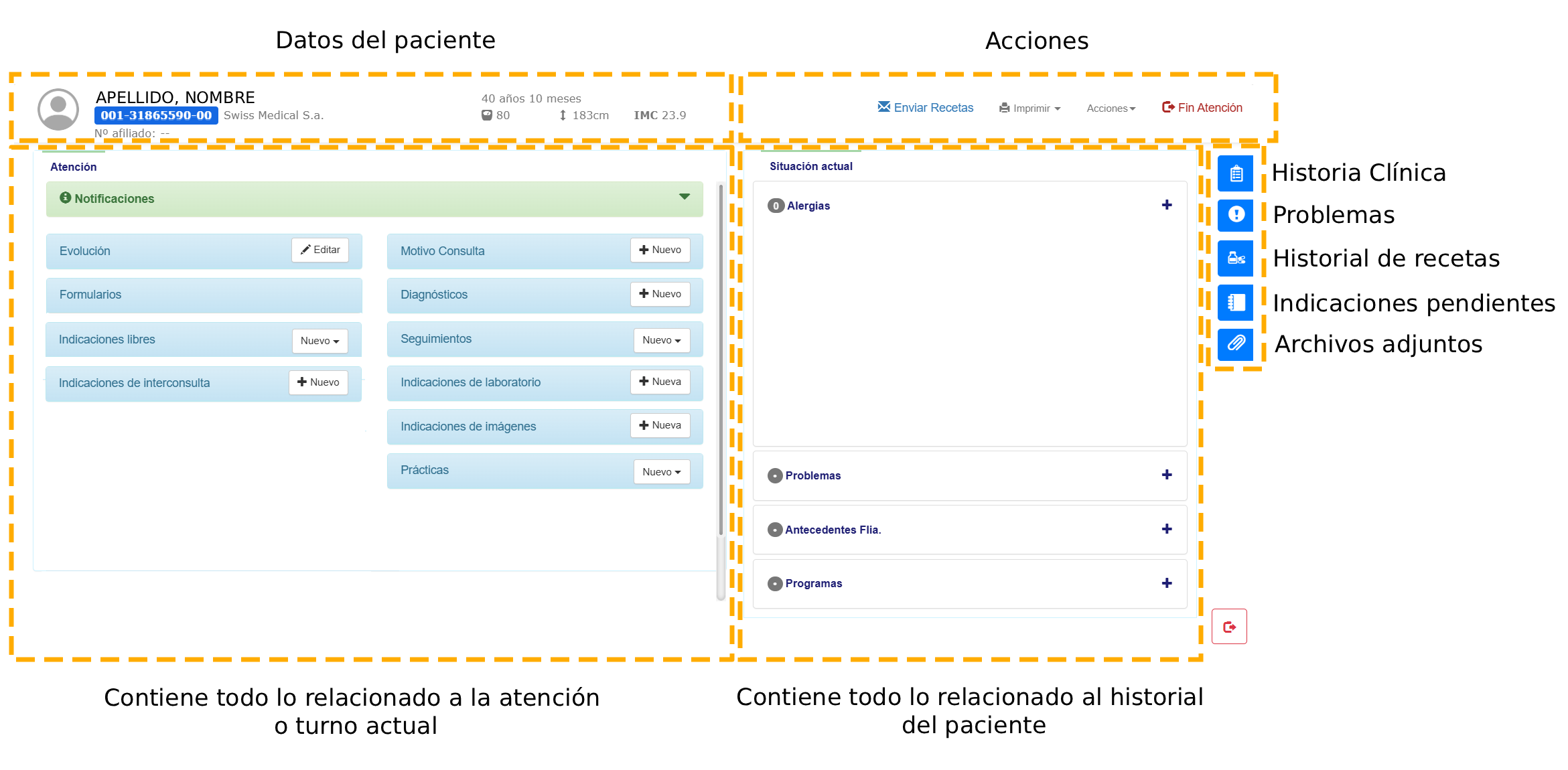
A continuación se detalla la estructura de la pantalla del escritorio médico.
Evolución
Cargar
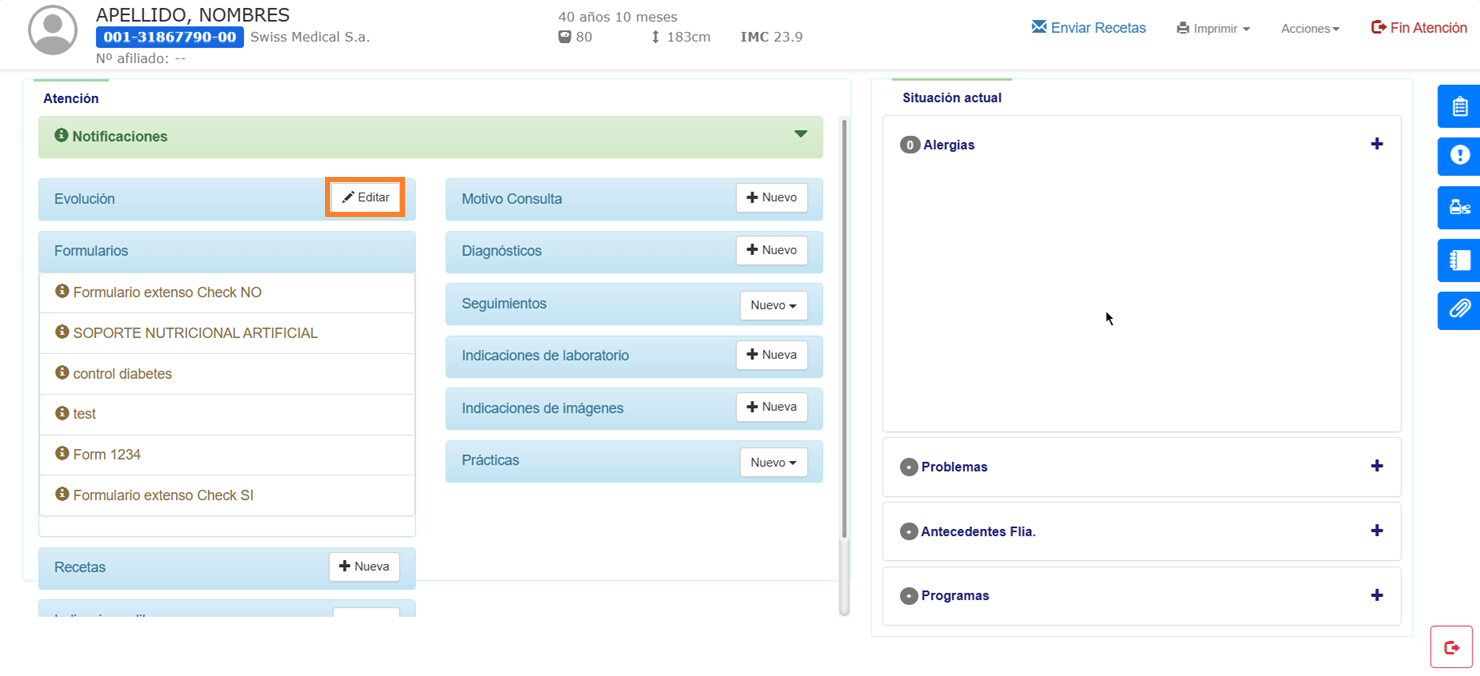
Para cargar una nueva evolución a un paciente, hacer clic en el botón Editar.
A continuación se mostrará la siguiente pantalla:
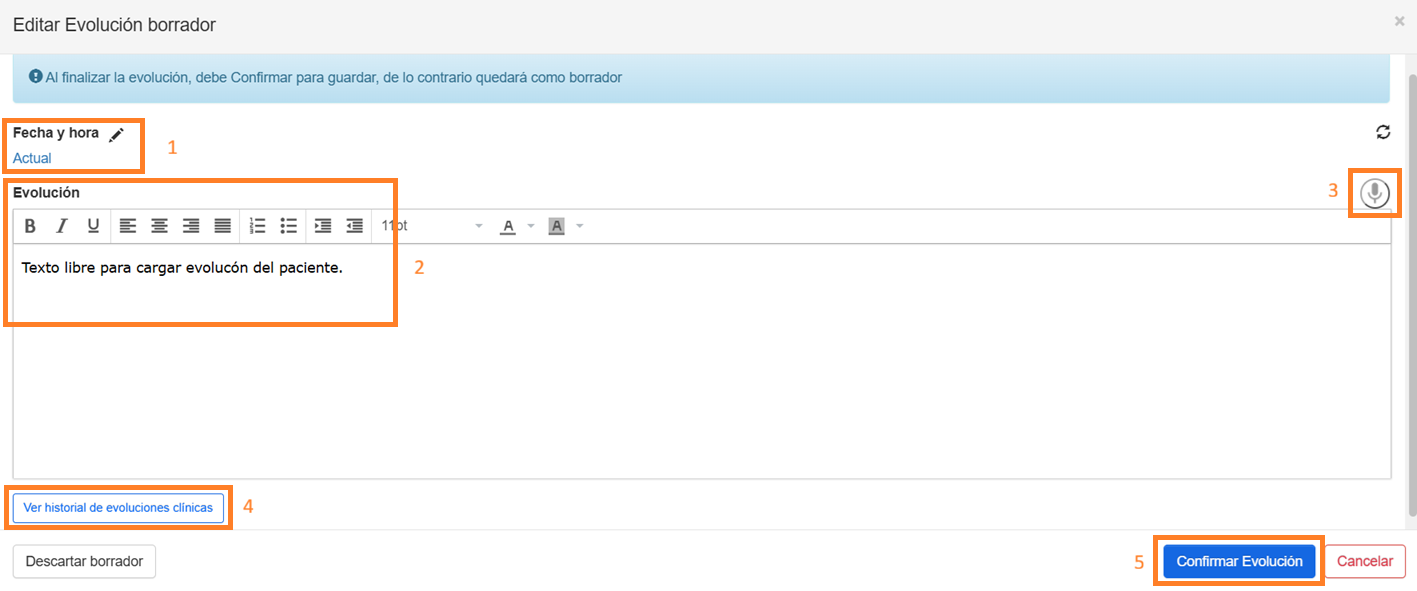
1: Fecha y hora. Por defecto es la del momento de la carga.
2: Editor de texto para ingresar la evolución del paciente. Se puede enriquecer el texto con negrita, cursiva, subrayado, etc.
3: Botón para iniciar el dictado por voz en lugar de ingresar texto.
4: Historial de evoluciones pasadas.
5: Botón para confirmar la evolución.
Nota
Para poder cargar una evolución dictada por voz, es necesario que la computadora cuente con un micrófono y éste se encuentre habilitado en el navegador.
Evolución dictada por voz
Para cargar una evolución dictada por voz, primero hacer clic en el botón del micrófono para habilitarlo, luego proceder al dictado y para finalizar volver a presionar el botón del micrófono.
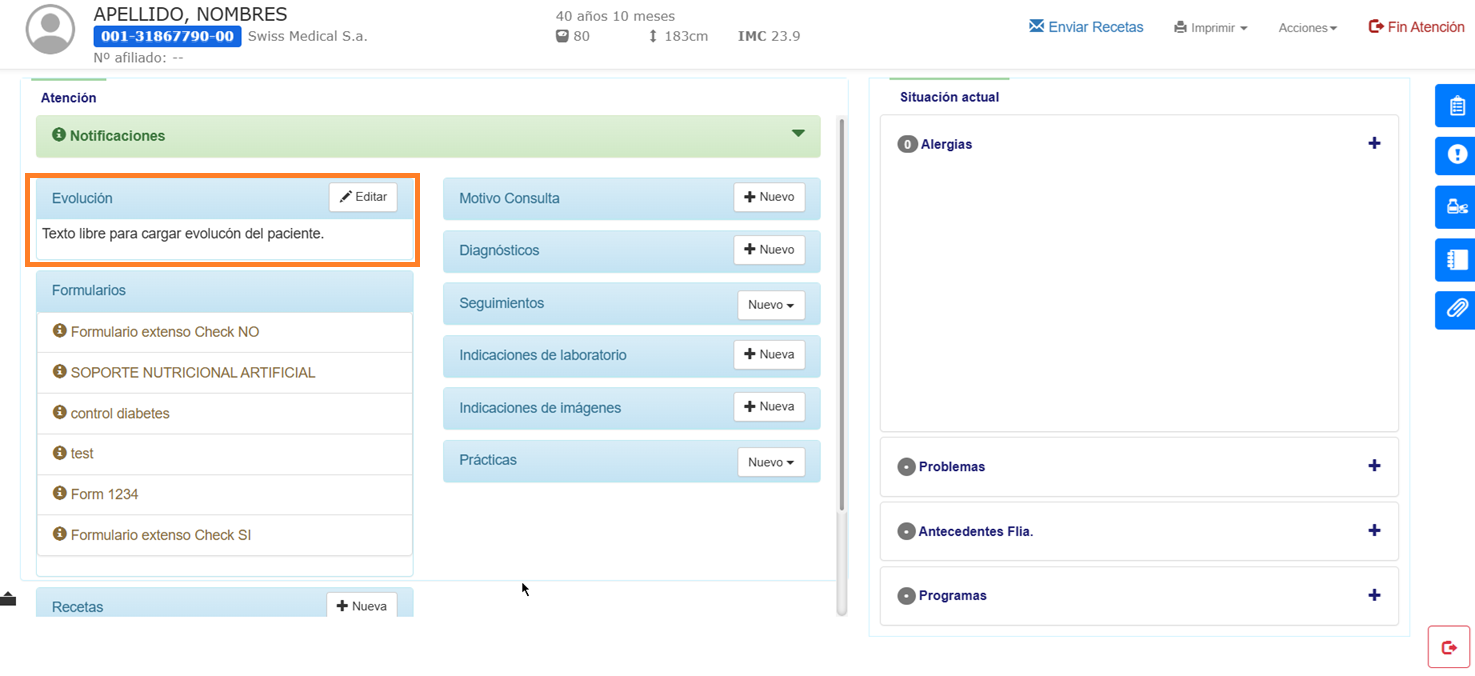
Una vez guardada, la evolución se muestra en el escritorio médico
Ver evoluciones
Para visualizar las evoluciones registradas de un paciente, hacer clic en el botón Editar.
Y a continuación hacer clic en el botón Ver historial de evoluciones clínicas.
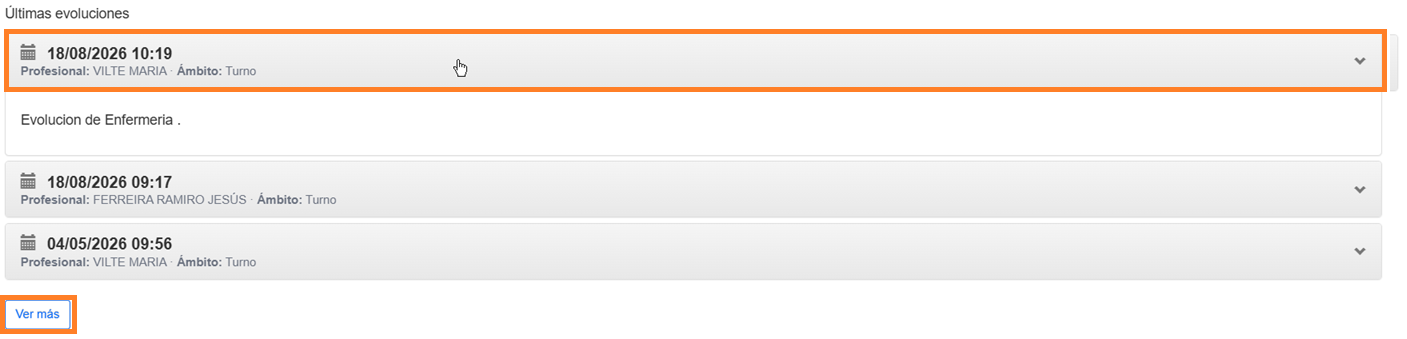
Se mostrarán las evoluciones cargadas. Al hacer clic se despliega el detalle de la evolución.
Por defecto, se muestran las últimas 3 evoluciones guardadas. Para cargar mas registros, hacer clic en el botón Ver mas.
Recetas
Cargar
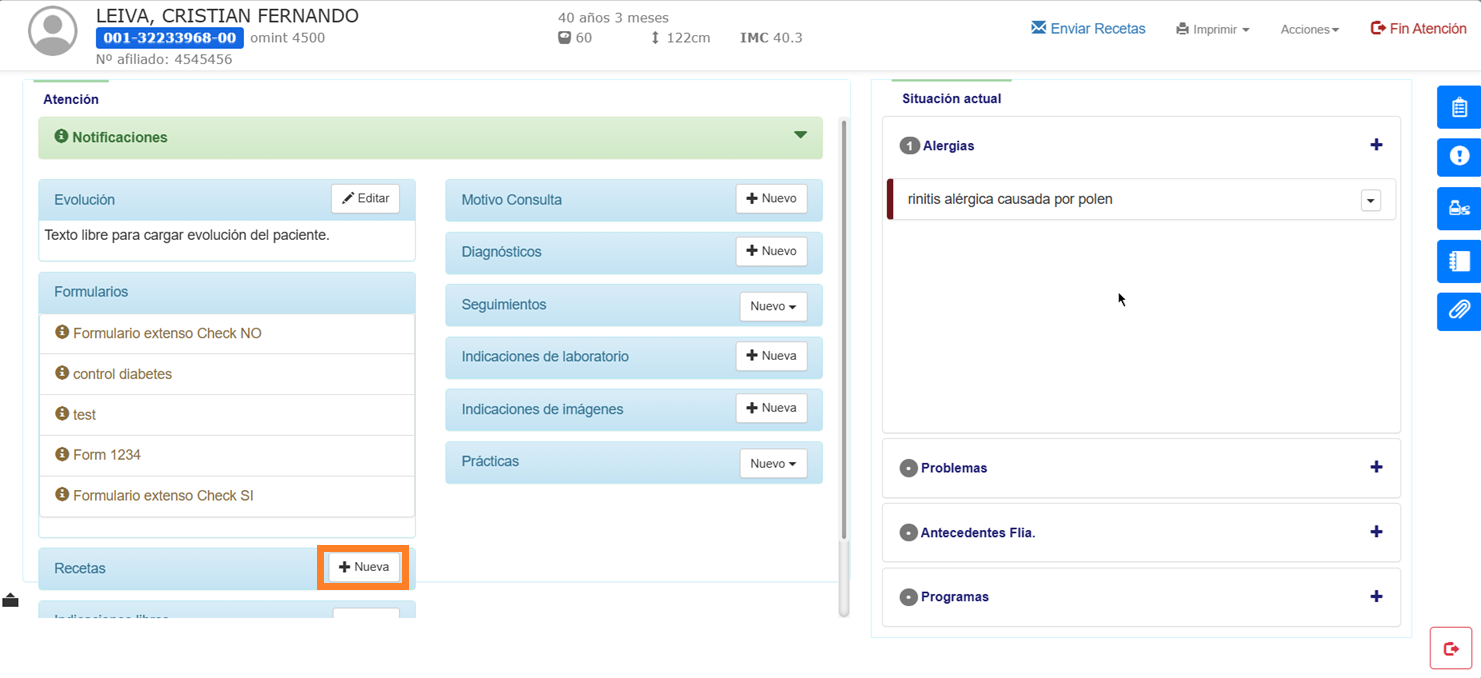
Para cargar una receta, hacer clic en el botón Nueva del apartado Recetas.
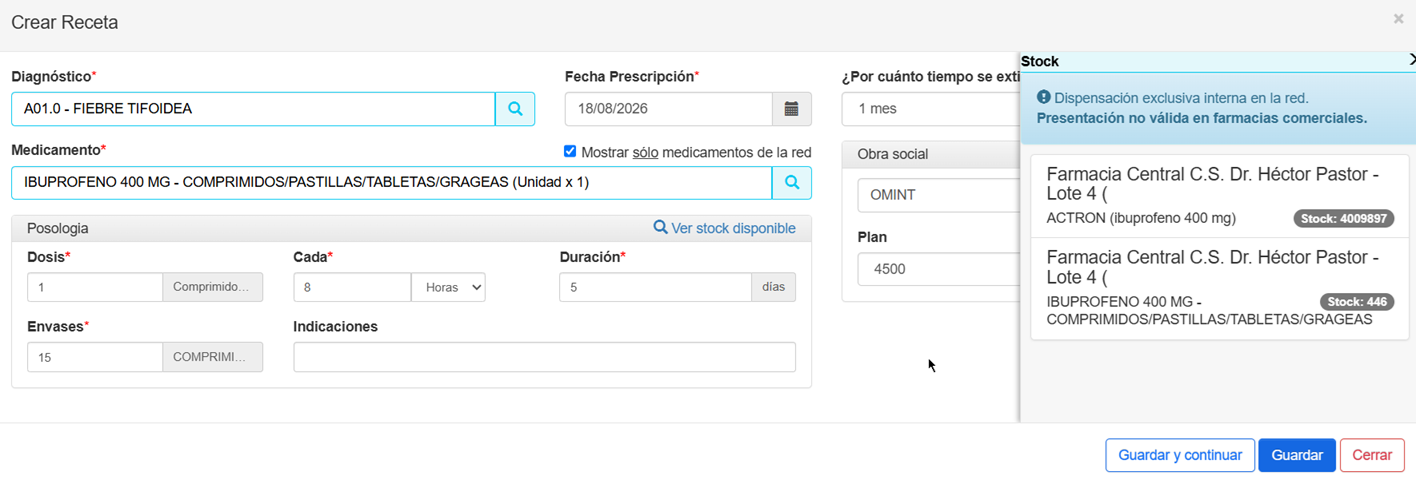
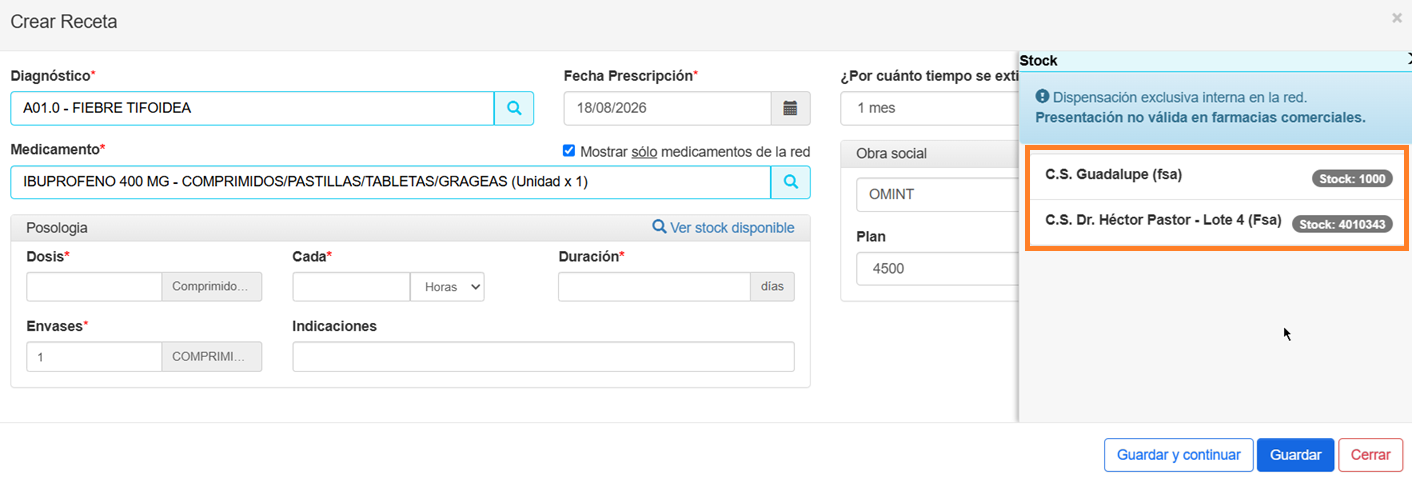
A continuación se mostrará la siguiente pantalla para cargar la receta asociada a un diagnóstico.
Se deben completar los campos obligatorios diagnóstico, fecha de prescripción, medicamento y los asociados a la posología. Al seleccionar el medicamento, se mostrará un panel lateral a la derecha de la pantalla indicando el stock de dicho medicamento en el efector en el que estamos posicionados.
En el apartado Posología, al cargar los campos Dosis, Cada y Duración, el sistema calcula automáticamente el valor del campo Envases.
Nota
Por el momento, el campo de diagnóstico utiliza códigos CIE-10.
Una vez creada la receta, se mostrará en la pantalla con los siguiantes botones de acción:
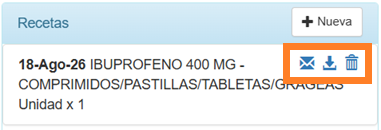
- Enviar: permite enviar la receta al paciente por correo electrónico.
- Descargar: permite descargar la receta en formato PDF.
- Eliminar: permite eliminar la receta.
Cargar tratamiento prolongado
Para cargar una receta por tratamiento prolongado, hacer clic en el botón Nueva del apartado Recetas.
A continuación se mostrará la siguiente pantalla para cargar la receta asociada a un diagnóstico.
Se deben completar los campos obligatorios diagnóstico, fecha de prescripción, medicamento y los asociados a la posología. Luego, se debe seleccionar en el campo ¿Por cuánto tiempo se extiende el tratamiento? la duración del tratamiento en meses y luego guardar.
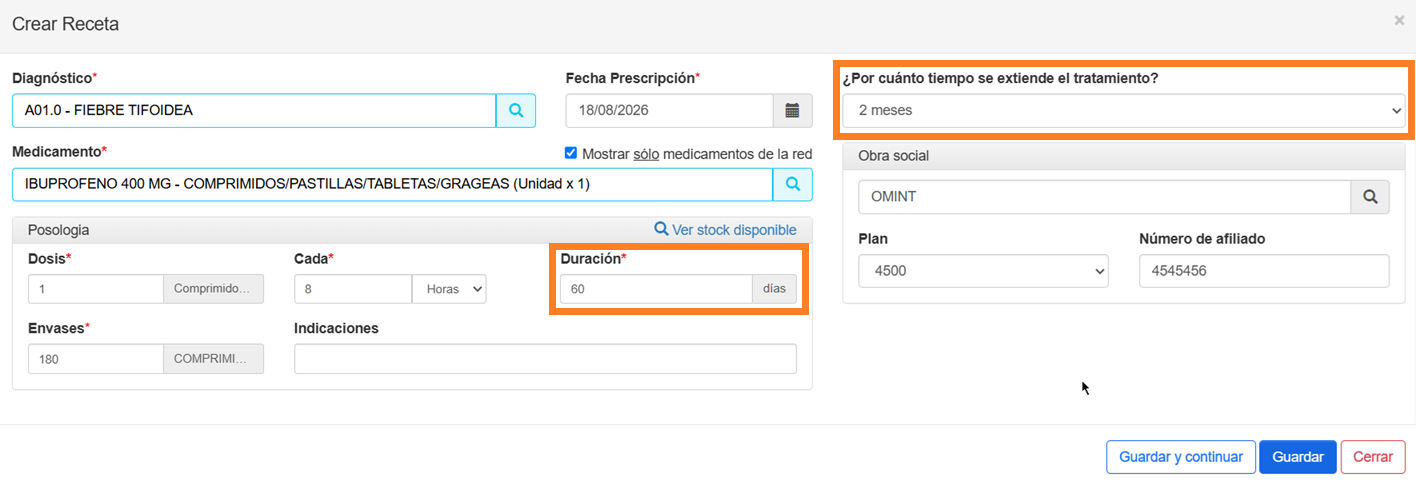
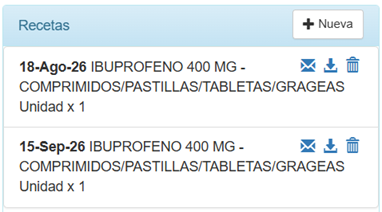
Al seleccionar la duración, en este ejemplo, 2 meses, el sistema genera automáticamente dos recetas, una para cada mes.
Enviar por correo electrónico
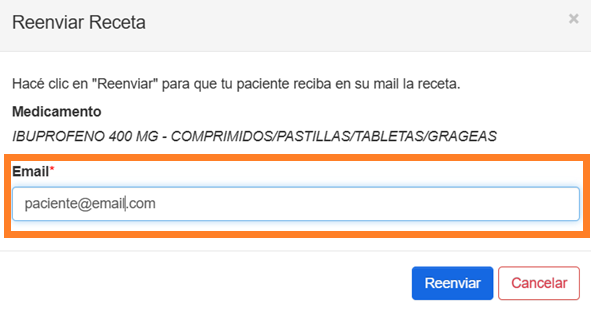
Para enviar una única receta a un paciente por correo electrónico, hacer clic en el botón Enviar del apartado Recetas.
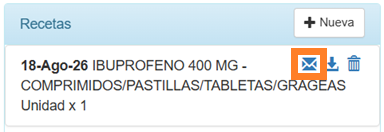
En la siguiente pantalla se debe ingresar el correo electrónico del paciente y luego hacer clic en el botón Reenviar.
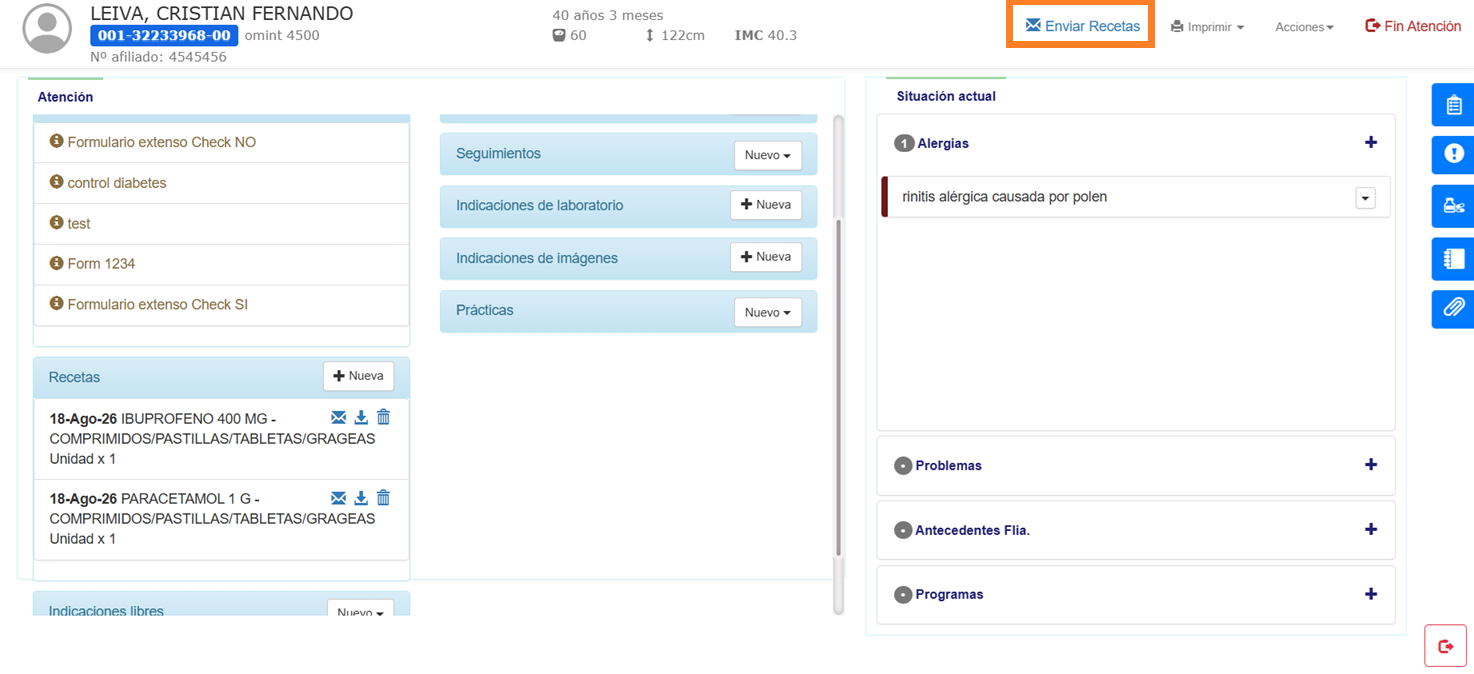
Para enviar todas las recetas del turno actual al paciente, se debe hacer clic en el botón Enviar recetas del escritorio médico.
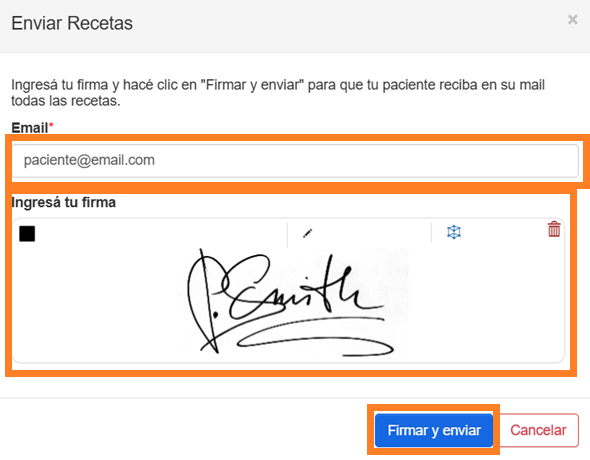
En la siguiente pantalla se debe ingresar el correo electrónico del paciente, la firma del profesional y luego hacer clic en el botón Firmar y enviar.
Medicamento sin stock
Si al momento de seleccionar un medicamento, en la farmacia del efector no hubiera stock, se desplegará un mensaje informando esta situación con la opción de visualizar que efector si dispone de stock para informar al paciente desde que efector puede retirar sus medicamentos.
Nota
Si el efector no dispone de stock de medicamentos, la receta se genera igualmente sin problemas.
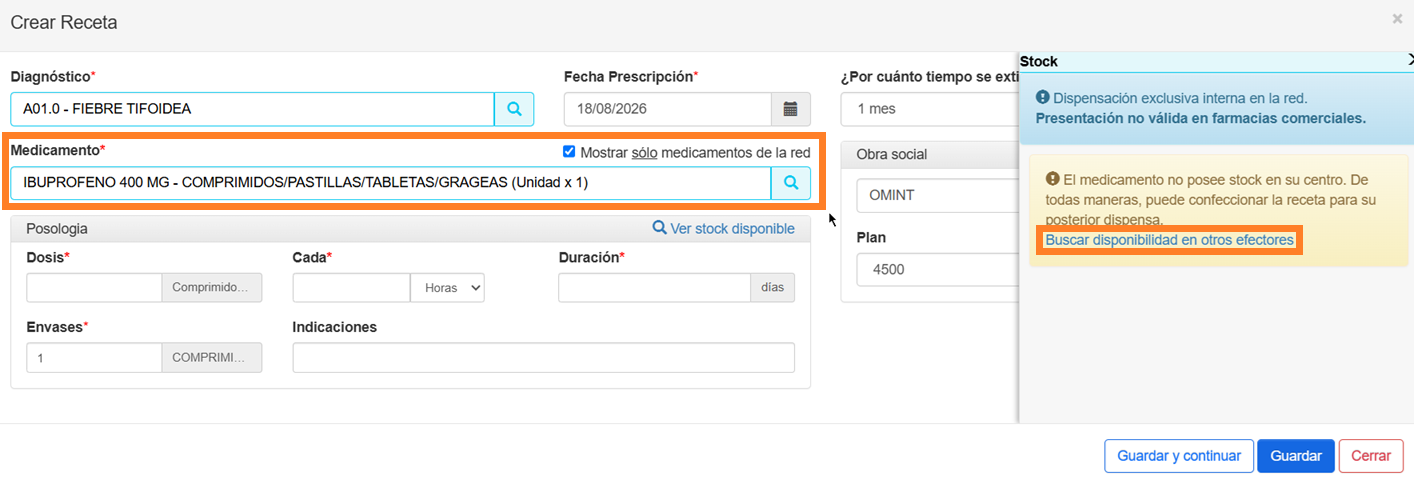
Al hacer clic en Buscar disponibilidad en otros efectores, se mostrarán los efectores que si disponen de stock de dicho medicamento.
Indicaciones libres
Registrar en consultorio
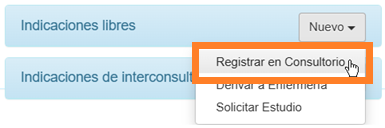
Para registrar indicaciones libres en consultorio, en el apartado Indicaciones libres hacer clic en el botón Nuevo y seleccionar la opción Registrar en Consultorio.
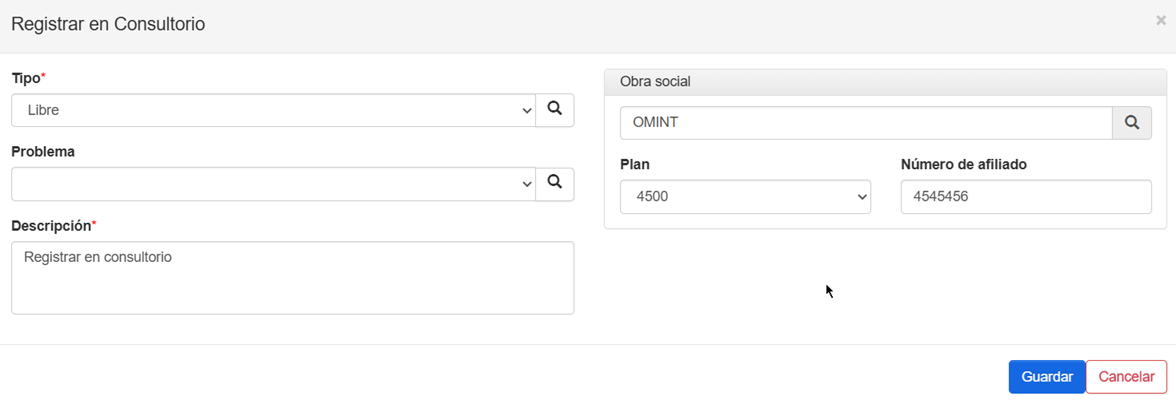
En la pantalla que se muestra a continuación, completar los campos obligatorios Tipo y Descripción.
Nota
Por defecto, las indicaciones libres registradas en consultorio se encuentran Aplicadas.
Seguimientos
Tomar valores
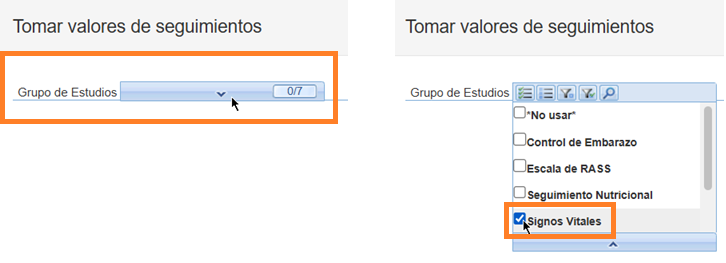
Para tomar valores de seguimiento, como ser, signos vitales, control de embarazo, seguimiento nutricional, etc, hacer clic en el botón Nuevo del apartado de Seguimientos.
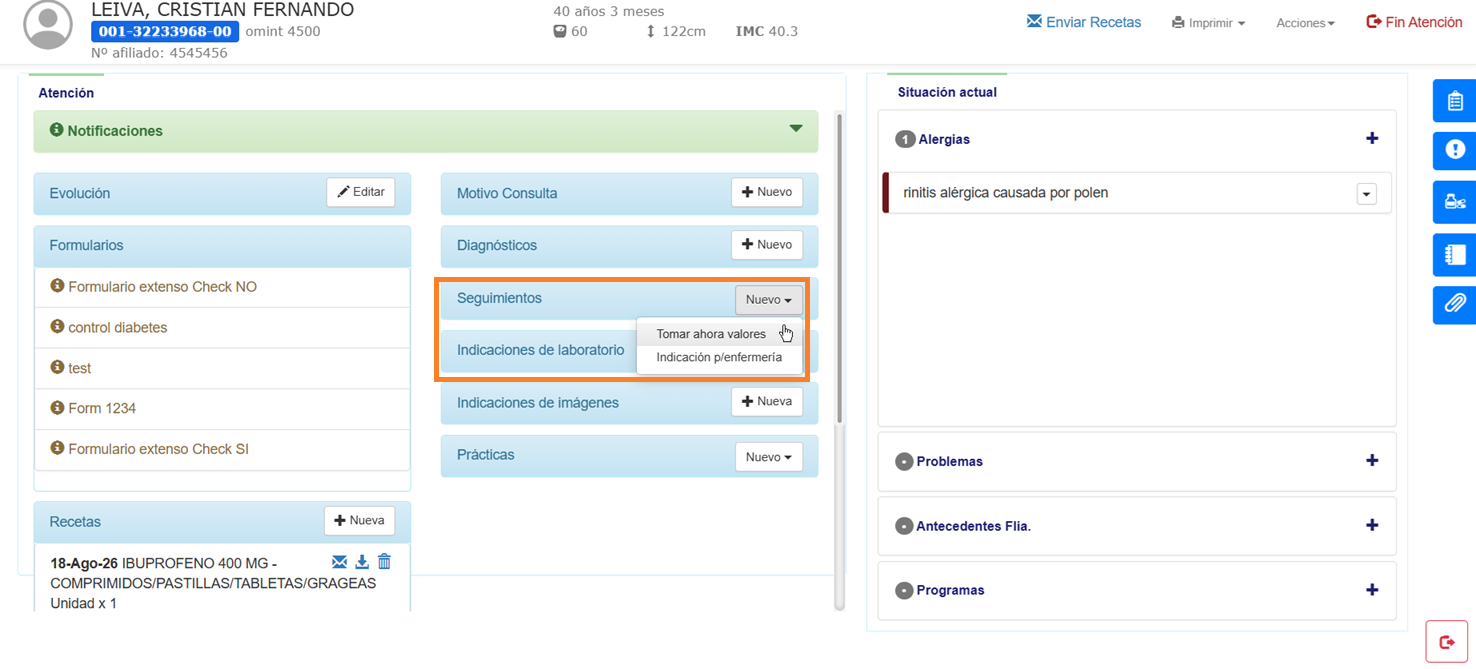
En la pantalla que se muestra, hacer clic en la flecha para desplegar el grupo de estudios que se desea cargar.
Nota
Por defecto, los seguimientos que se cargan desde el escritorio medico ya se crean como aplicados.
Indicaciones para enfermería
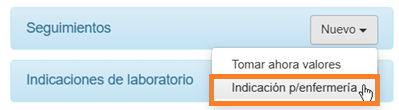
Para realizar indicaciones para enfermería, hacer clic en el botón Nuevo del apartado Seguimientos y elegir la opción Indicacion p/enfermería.
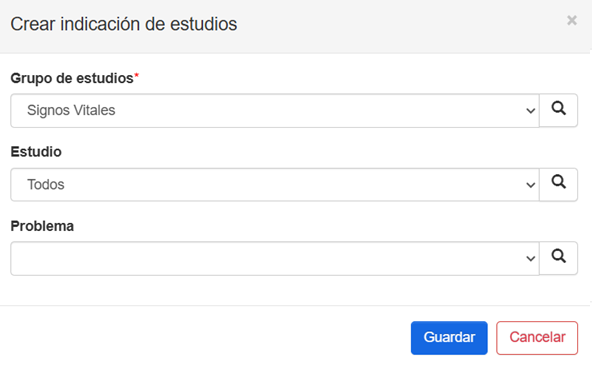
En la pantalla que se muestra, seleccionar el grupo de estudios deseado. En este ejemplo, selecciono la opción Signos Vitales.
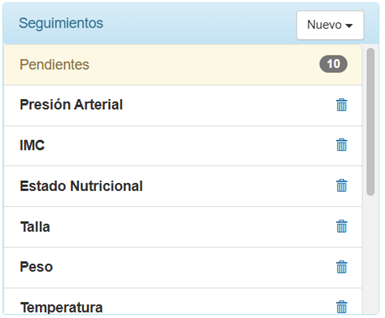
Luego de guardar, se muestran los seguimientos en estado Pendiente ya que las indicaciones son para enfermería.
Indicaciones de Imágenes
Para crear indicaciones de imágenes, hacer clic en el botón Nueva del apartado Indicaciones de Imágenes.

En la pantalla que se muestra, seleccionar el capítulo, el tipo de imagen y el problema (si el estudio se relaciona a un problema del paciente). Las observaciones son opcionales.
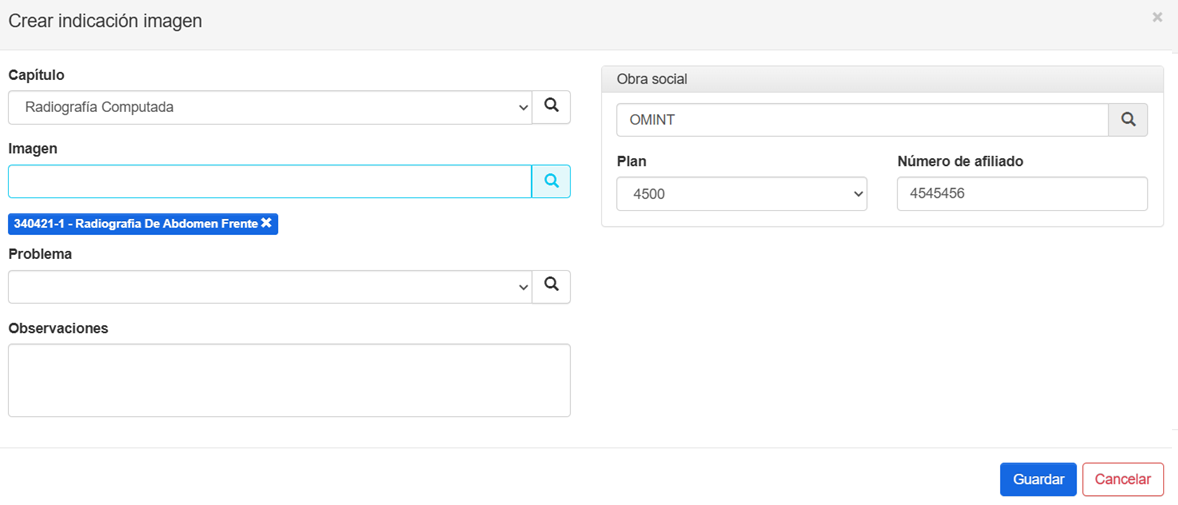
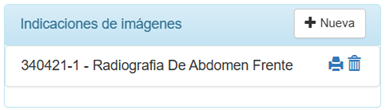
Una vez guardada la indicación, se visualiza en el apartado Indicaciones de Imágenes.