Turnos
Agendas
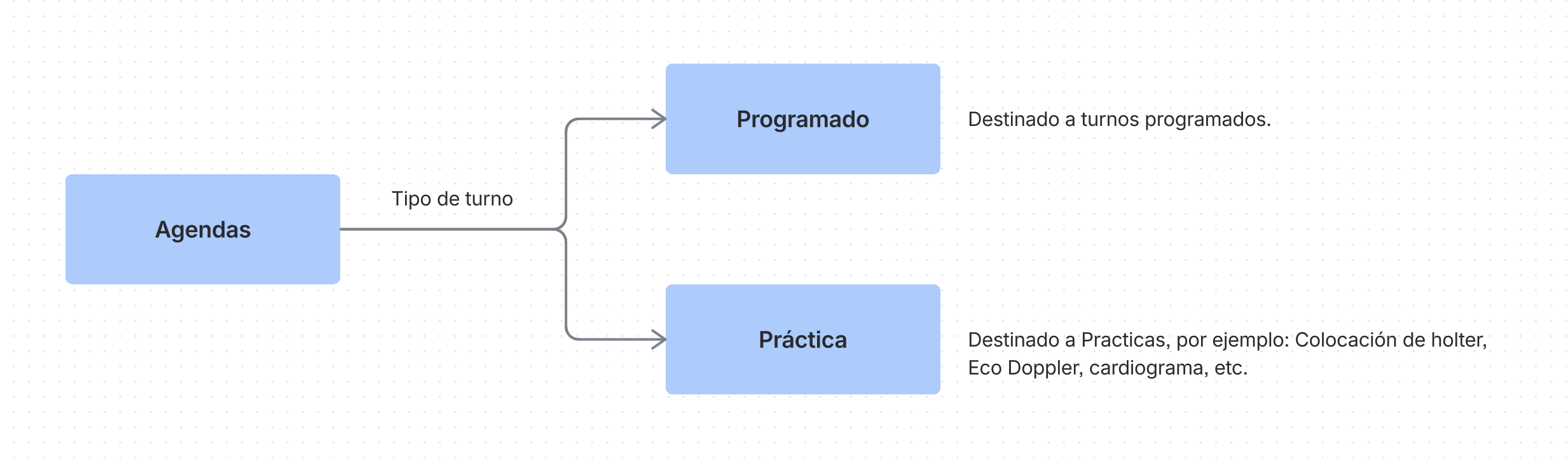
Tipos de agendas
Crear
Importante
Para crear una agenda a un médico el primer paso es que el médico tenga especialidades asociadas. Ver como Asociar Especialidad a un médico.
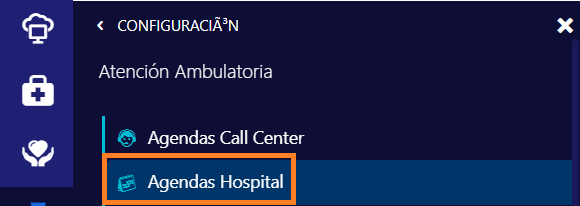
ir al menú Gestión Administrativa, hacer clic en el botón de configuración.

Y elegir la opción Agendas Hospital.
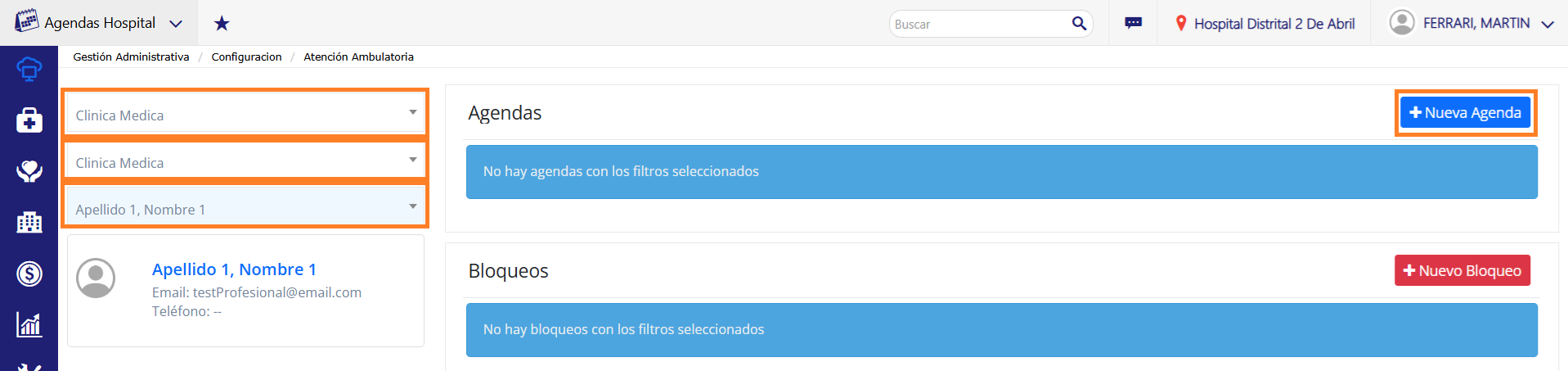
En la pantalla Agendas Hospital utilizar los filtros de Especialidad, sub especialidad (si corresponde) y Profesional y presionar el botón Nueva Agenda.
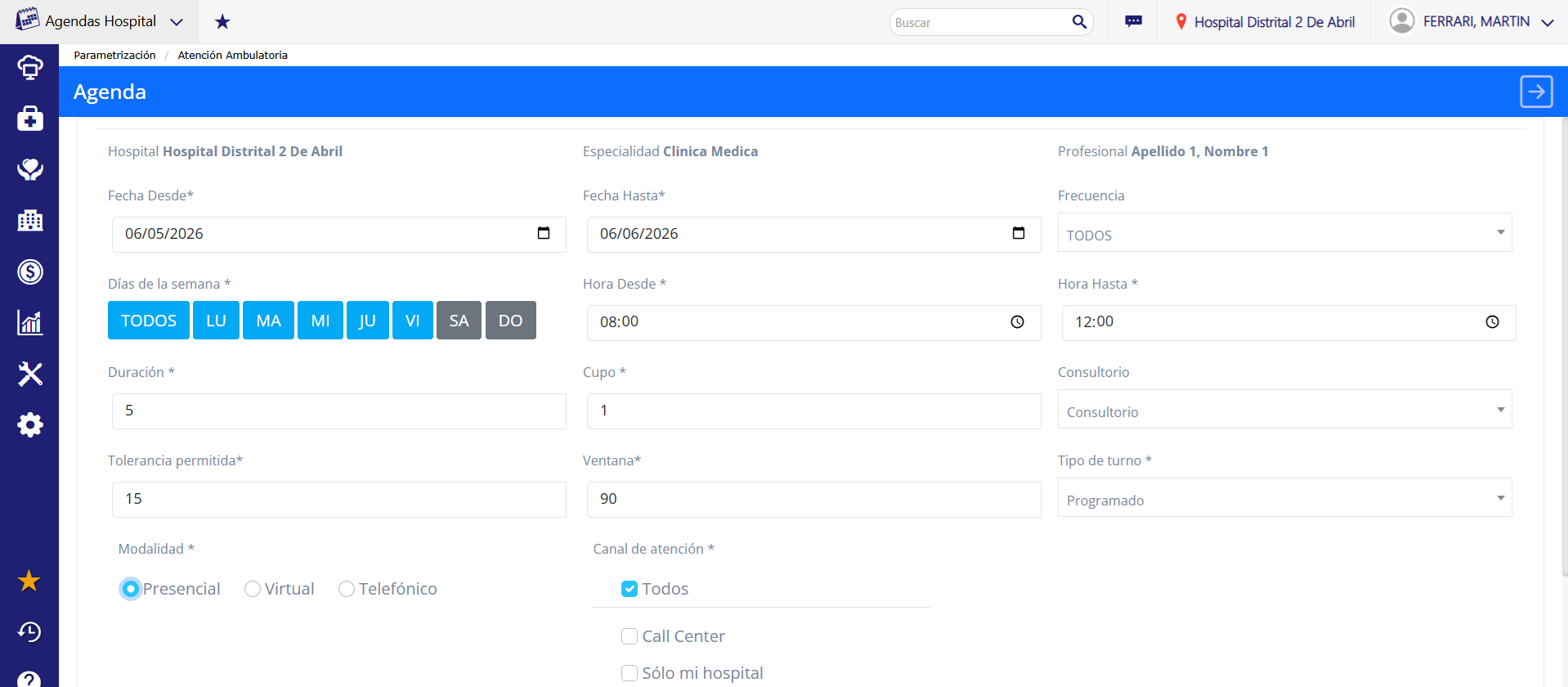
En la siguiente pantalla se deben completar los campos para crear la agenda.
- El campo Duración indica cada cuanto tiempo inicia un turno. Por ejemplo, si se coloca 5 el médico tendrá los turnos a las 08:00, 08:05, 08:10, 08:15, etc.
- El campo Cupo siempre es 1.
- El campo Tipo de turno (programado o práctica).
- El campo Modalidad seleccionar Presencial.
Turnos de tipo Prácticas
Para crear agendas con tipo de turno Prácticas, se debe asociar primero la practica a la especialidad. Ver como Asociar Práctica a una Especialidad.
Nota
No se pueden crear agendas cuya Fecha Hasta sean fechas pasadas con respecto a la fecha actual.
Nota
En este ejemplo se creó una agenda para turnos programados. Si se desea crear una agenda de tipo Prácticas, en el campo Tipo de turno se debe seleccionar el valor Práctica.
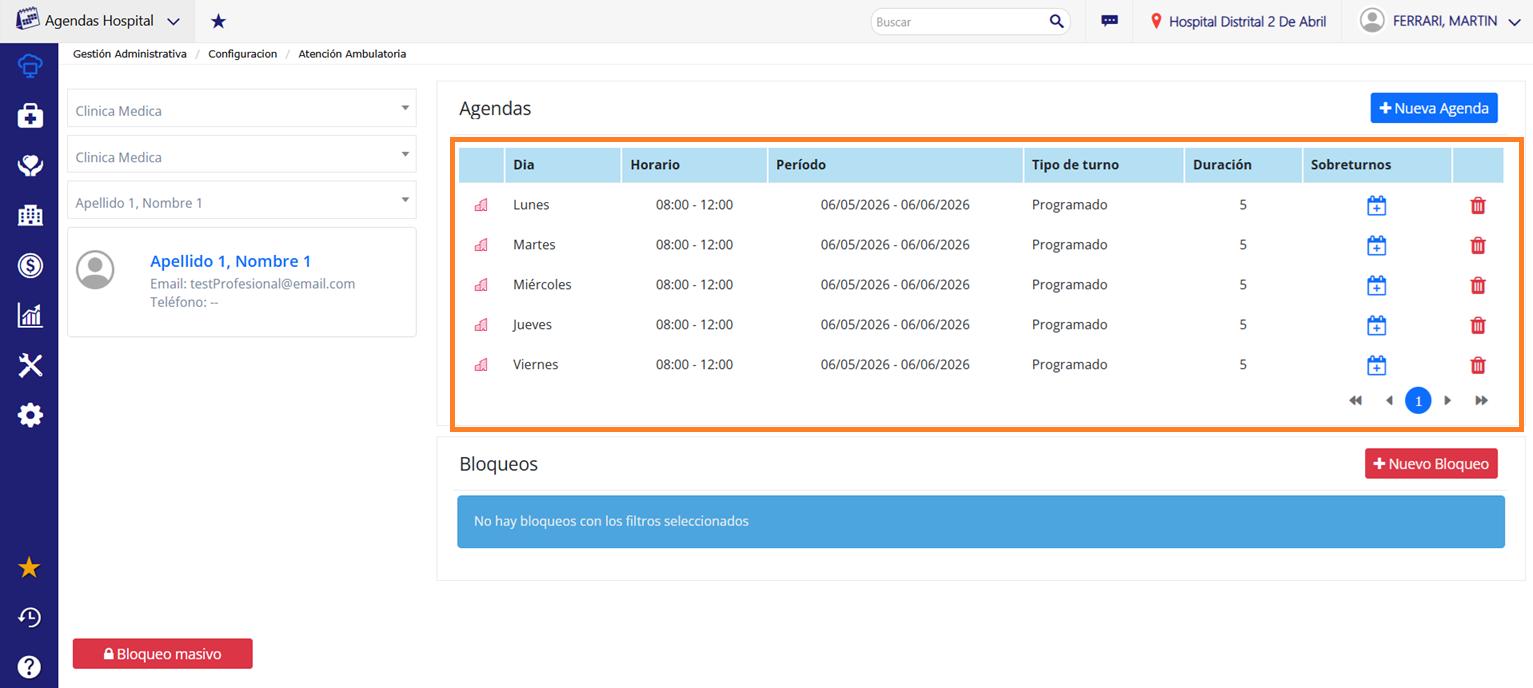
Una vez creada la agenda, se muestra la siguiente pantalla:
Nota
En este ejemplo se definió una agenda para un médico que atiende de lunes a viernes de 08:00 a 12:00hs.
Si este médico también atendiera por la tarde, se debería definir una nueva agenda siguiendo los mismos pasos anteriores con los dias y horarios correspondientes.
Importante
Si un profesional ya tiene una agenda, el sistema no permite crear otra agenda con los mismos valores de fechas y horas en otros centros de salud.
Editar
Nota
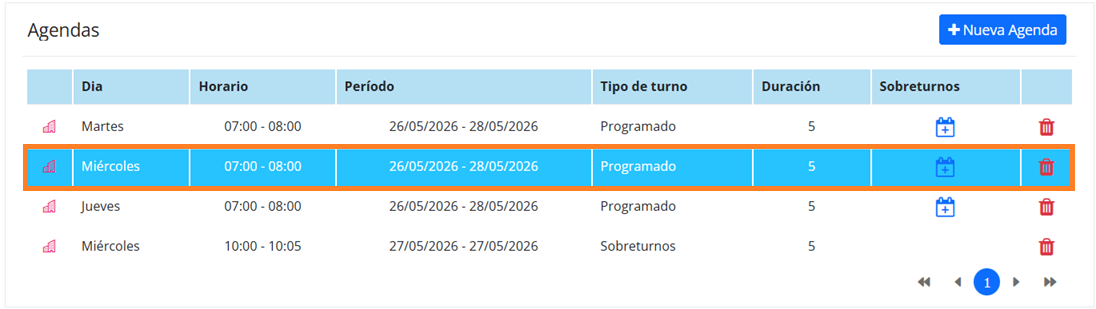
Las agendas se editan dia por dia
Para editar una agenda, se debe hacer clic en el dia que se desea editar.
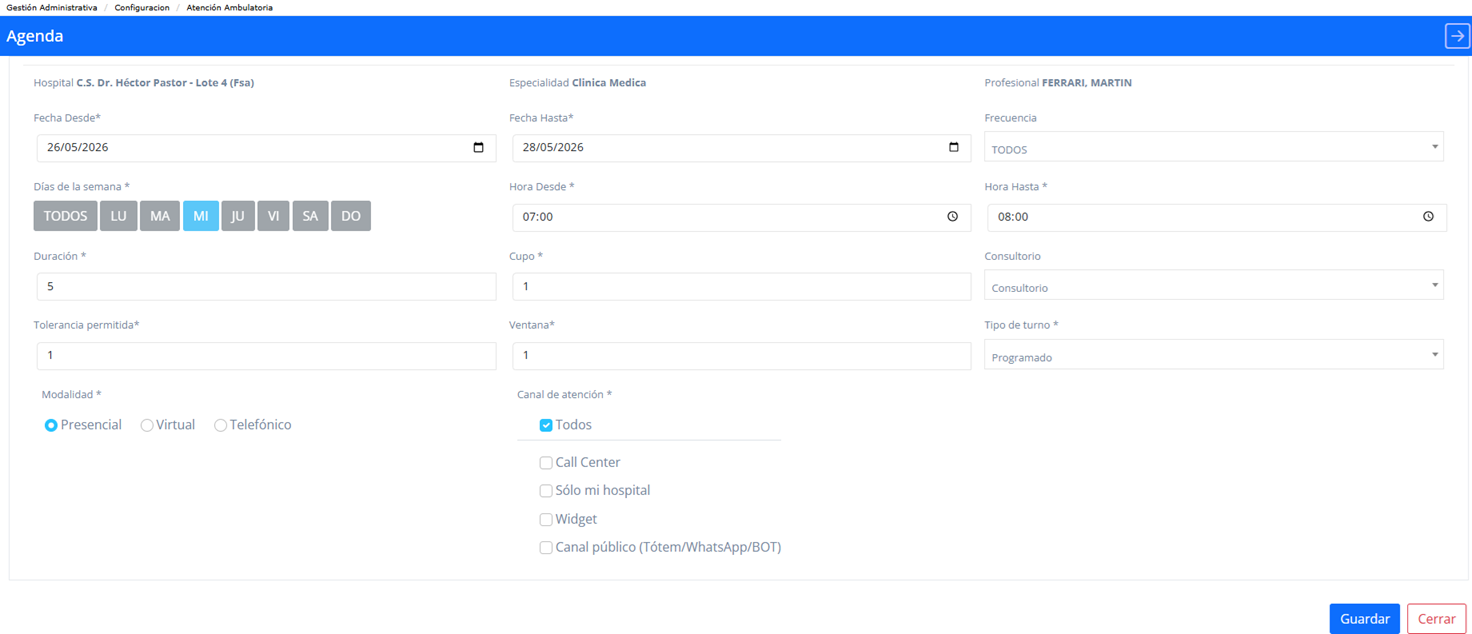
Se mostrará la siguiente pantalla para modificar los datos deseados. Luego de editar los datos, guardar para confirmar los cambios.
Suspender / Bloquear
Para suspender o bloquear la agenda de un profesional ir al menú Gestión Administrativa, hacer clic en el botón de configuración.
Y elegir la opción Agendas Hospital.
En la pantalla Agendas Hospital utilizar los filtros de Especialidad, sub especialidad (si corresponde) y Profesional para mostrar la agenda del profesional y luego presionar el botón Nuevo Bloqueo.
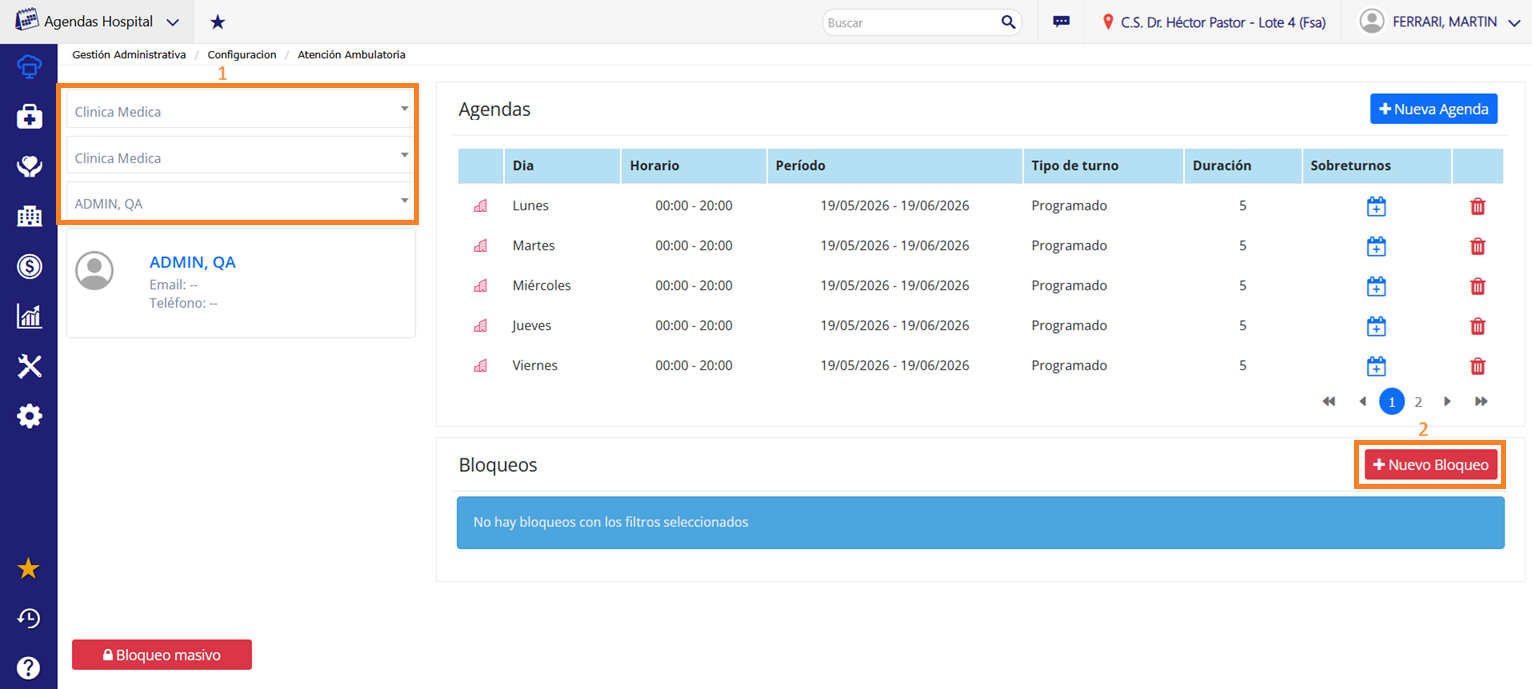
Se podrá bloquear (suspender) la agenda:
- Por rango de fecha.
- Para todos los dias presionando el botón Todos o seleccionando que dia o dias de la semana se quiere bloquear.
- En que rango de horarios.
- Por que motivo.
Luego de completar los campos del modal, hacer clic en el botón Aceptar para efectivizar el bloqueo de la agenda.
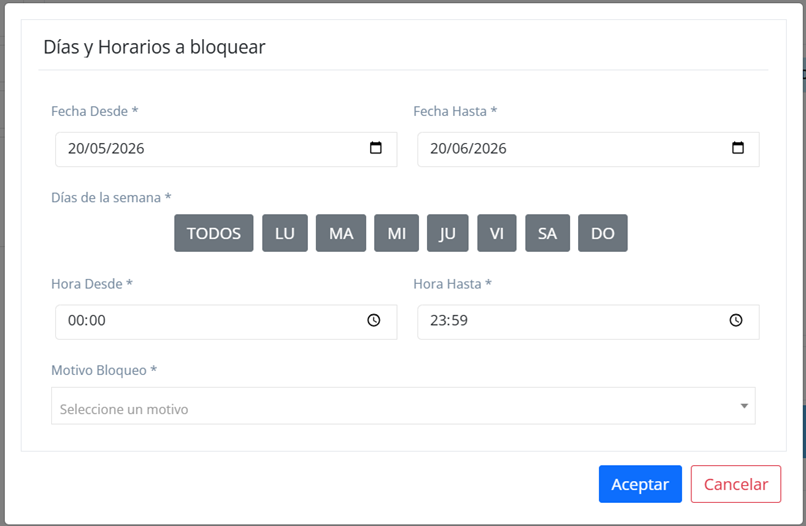
A continuación se muestra la pantalla de agenda con los bloqueos existentes.
Nota
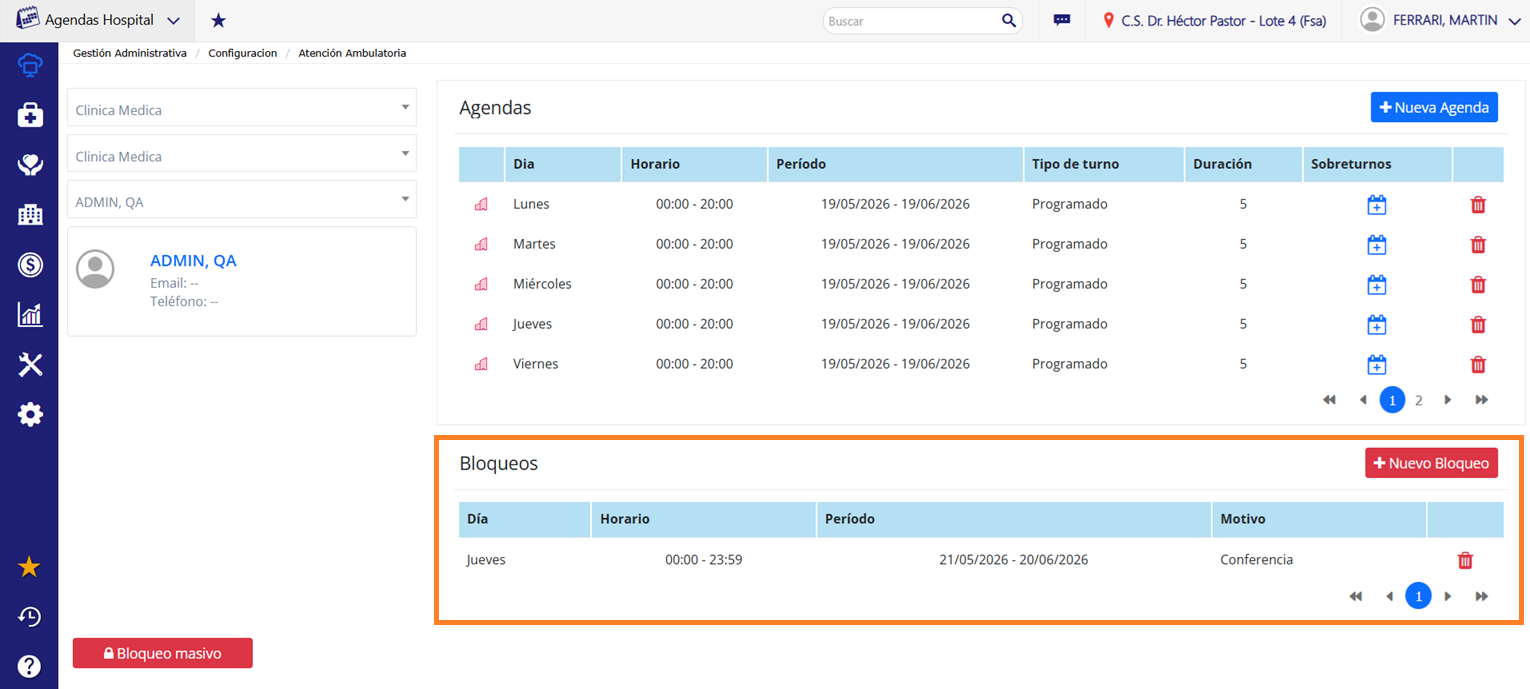
Si para las fechas bloqueadas existieran turnos agendados, los mismos serán suspendidos y los pacientes serán notificados por correo electrónico de la suspensión de sus respectivos turnos.
Eliminar bloqueo de agenda
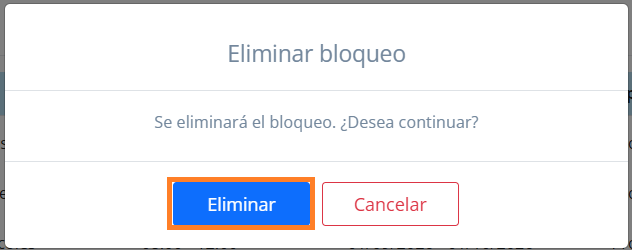
Para eliminar un bloqueo de agenda, en el apartado Bloqueos se debe hacer clic en el cesto de basura del dia bloqueado.

Y luego en el modal que se muestra, hacer clic en el botó Eliminar.
Extender
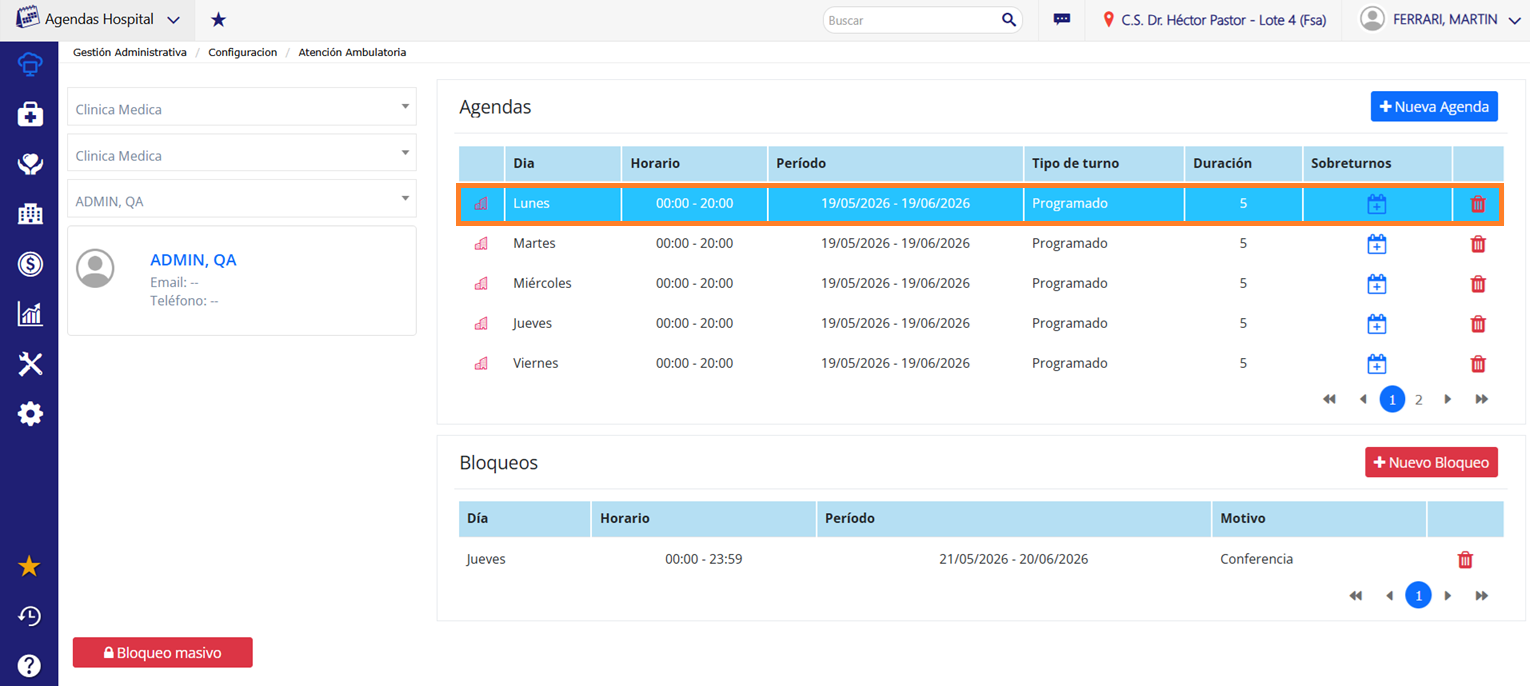
Para extender una agenda, basta con editar la Fecha Hasta del período de la agenda deseada.
Para ello, en la pantalla de Agendas Hospital hacer clic en un dia de la agenda.
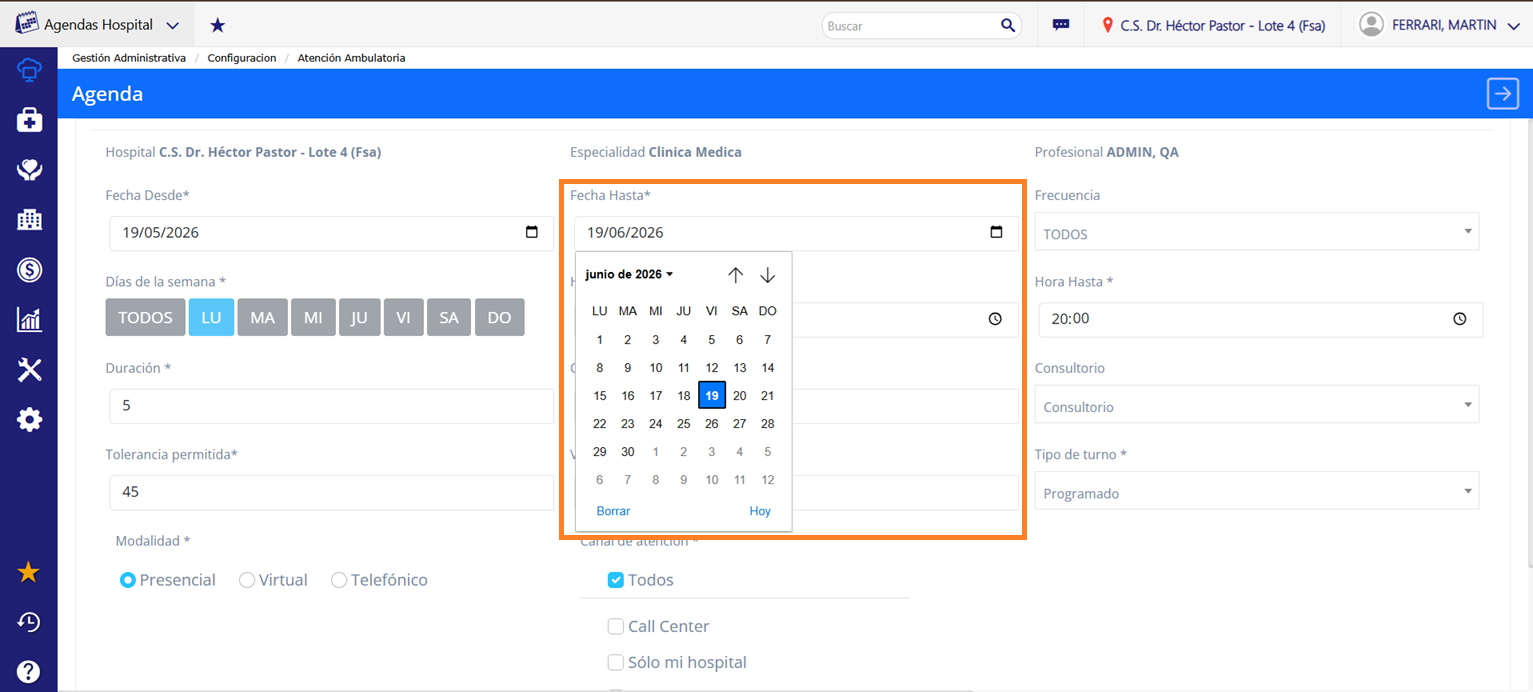
Y en el campo Fecha Hasta seleccionar la fecha de finalización de esa agenda y guardar.
Nota
Solo se modifica la fecha hasta del dia seleccionado. Para extender todos los dias de la agenda se debe modificar uno a uno los dias o bien crear una nueva agenda.
Eliminar
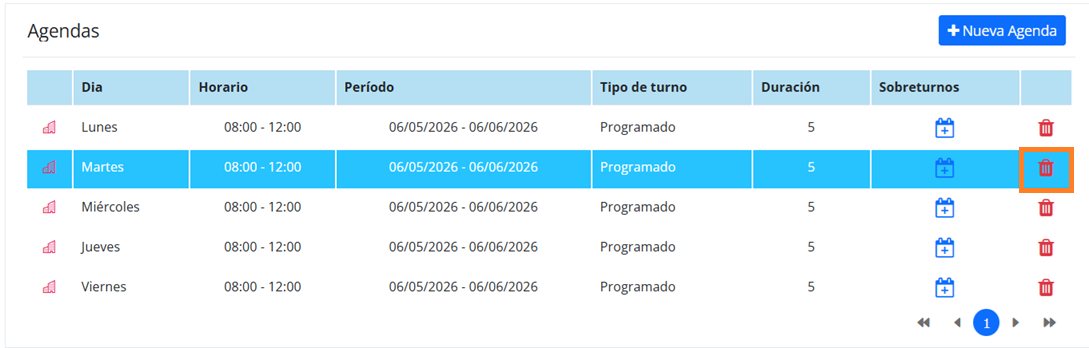
Para eliminar un dia de una agenda, se debe hacer clic en el boton Eliminar.
Importante
Un dia de la agenda se puede eliminar siempre y cuando no tenga turnos ya asignados.
Crear Sobreturno
Nota
Los sobreturnos se crean por dia, no por rango de fechas.
Importante
Para crear un sobreturno, previamente la especialidad debe estar habilitada para tal fin. Ver como configurar especialidad para otorgar sobreturnos.
Desde agenda
Para crear un sobreturno desde agendas, primero se debe abrir la agenda de un profesional, luego posicionarse en el dia que se hará el sobreturno y hacer clic en el botón indicado (ícono calendario).
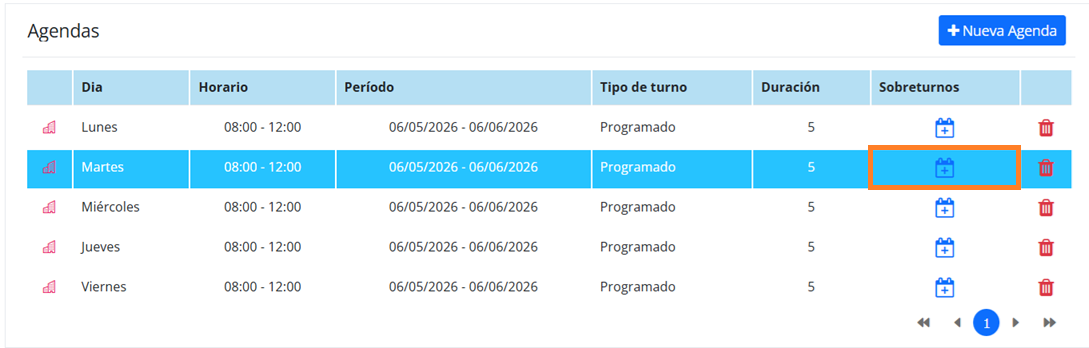
Luego, completar los datos, indicando desde que hora se crean los sobreturnos para la fecha seleccionada y que cantidad de sobreturnos tendrá esa fecha. Luego guardar.
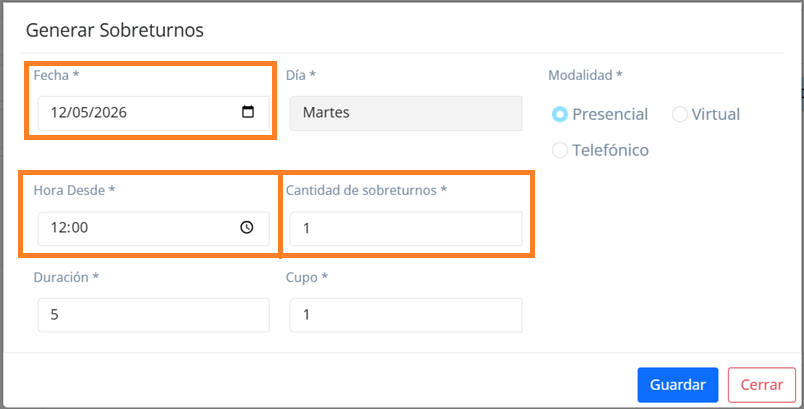
A continuación, posicionarse en la siguiente pagina de la agenda para visualizar el sobreturno recién creado.

Desde turnos programados
Enlace
Ver como asignar un turno programado.
Para asignar un sobreturno desde la pantalla de selección de turnos programados, filtrar por especialidad, profesional y fecha y hacer clic en el botón indicado (ícono calendario).
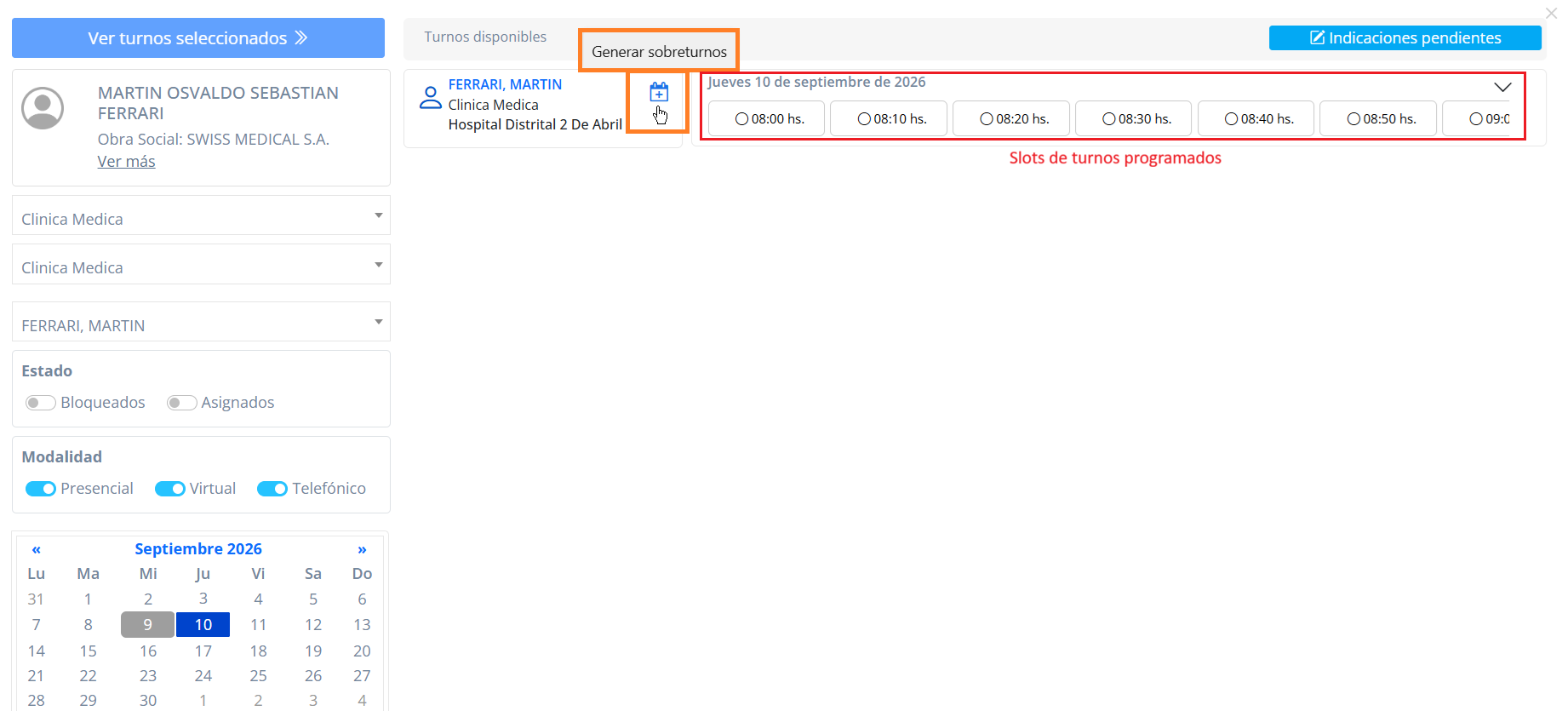
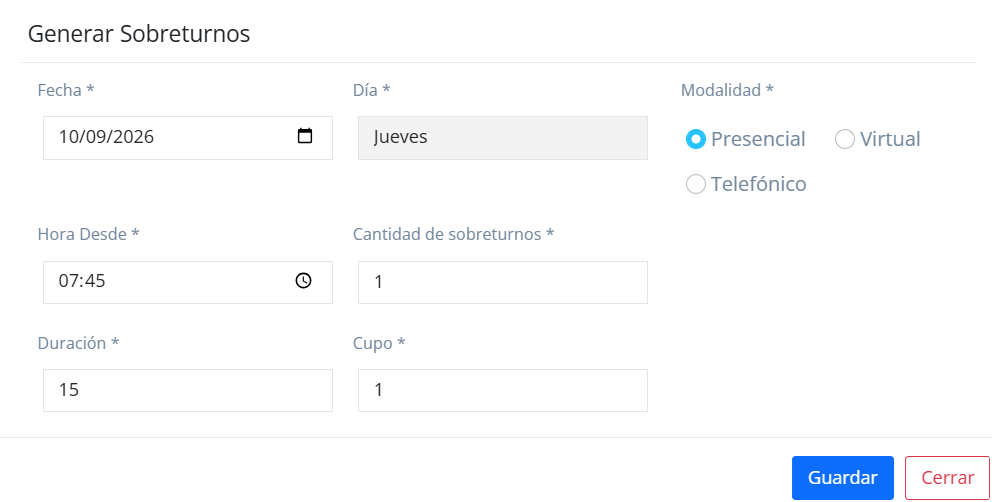
En la pantalla que se muestra, completar los campos para crear el sobreturno y luego guardar.
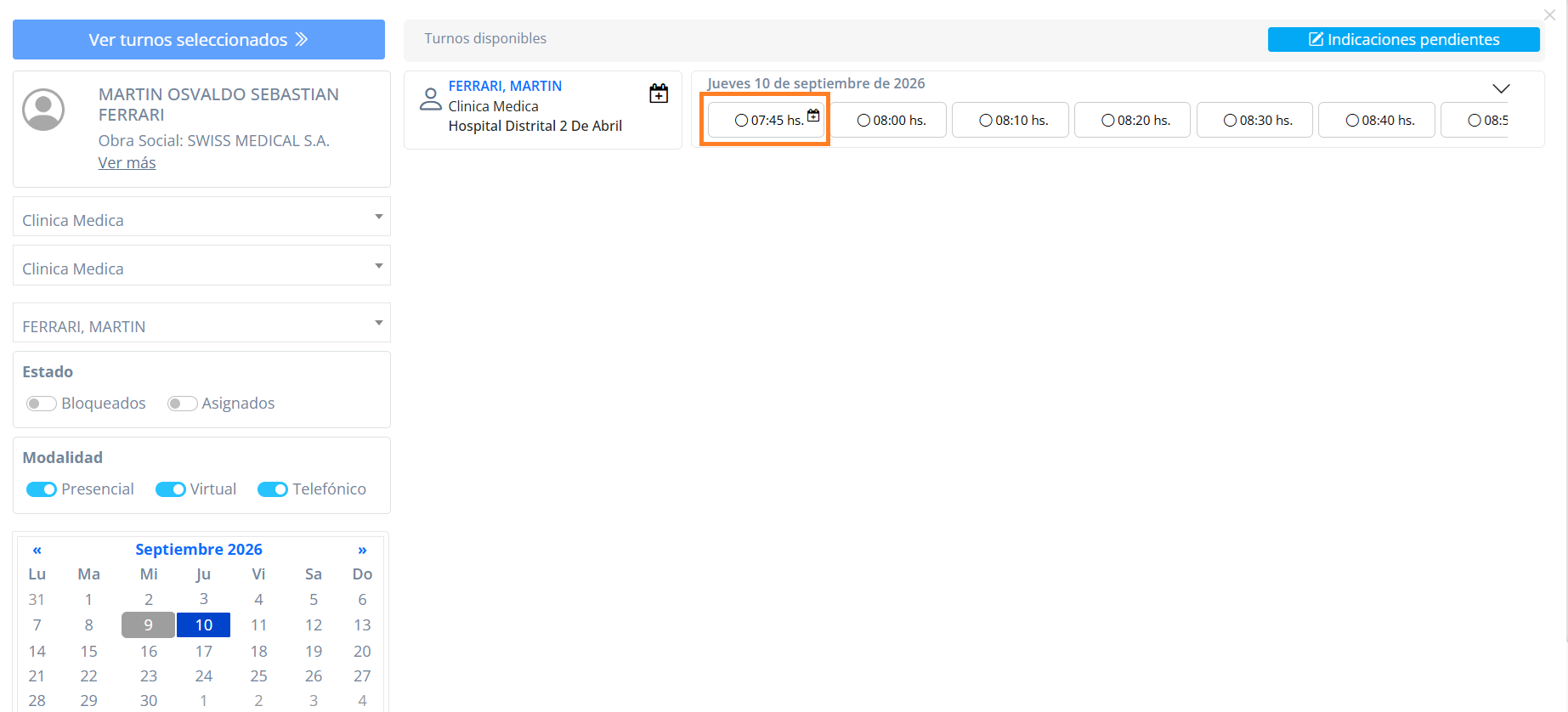
Luego de guardar, se visualizan los turnos de la agenda y los sobreturnos se muestran con un ícono calendario.
Eliminar Sobreturno
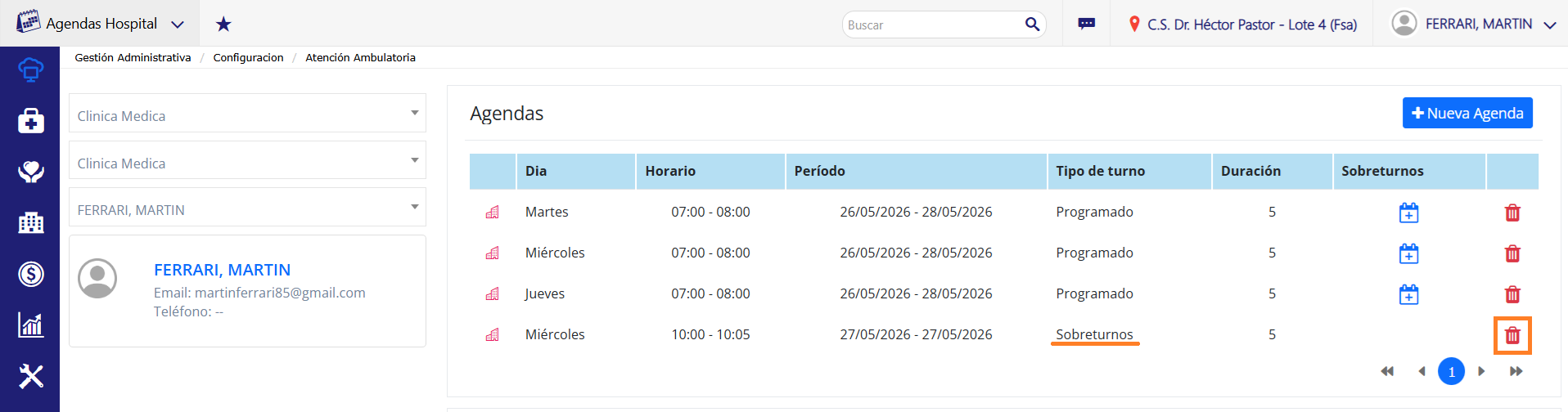
Para eliminar un sobreturno, primero abrir la agenda de un profesional, identificar el sobreturno el cual se especifica en la columna Tipo de turno y hacer clic en el botón indicado (ícono cesto de basura).
Asignar Turno Inmediato
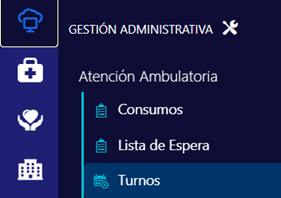
Para asignar un turno inmediato a un paciente, ir al menu Gestión Administrativa y elegir Turnos.
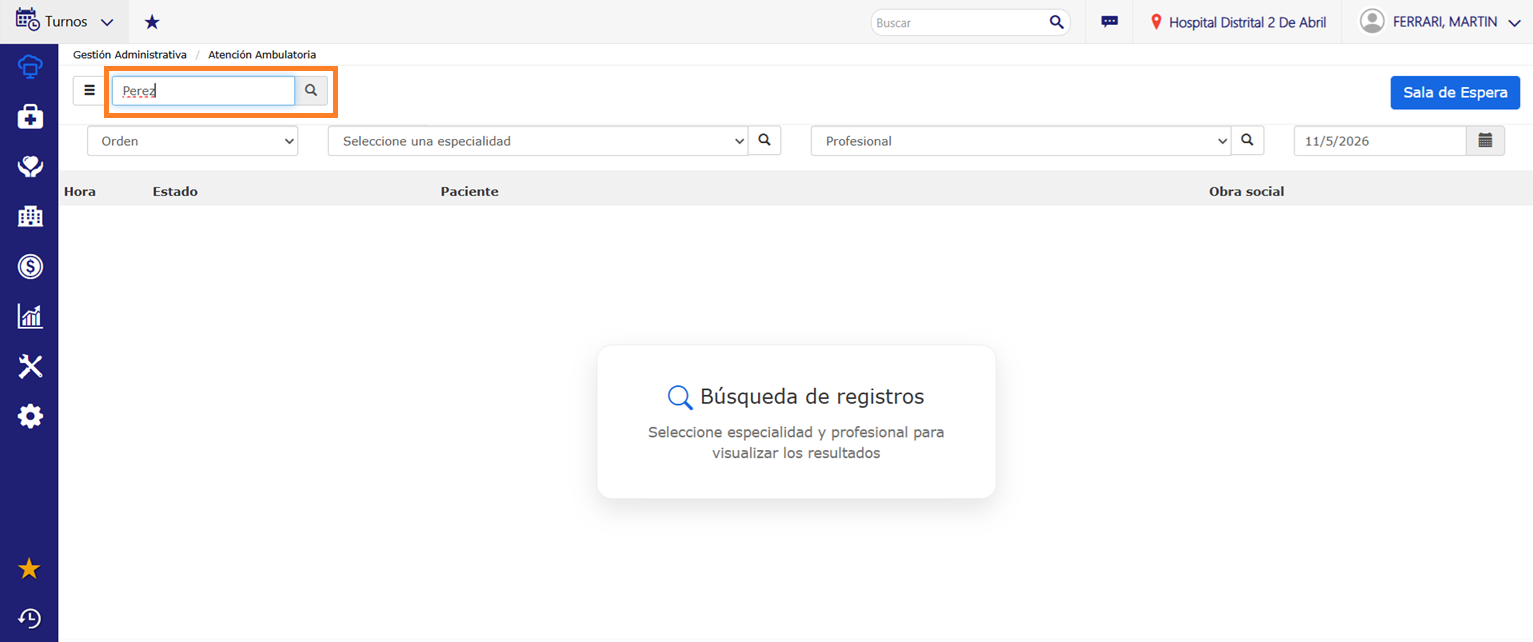
Luego, buscar el paciente
Nota
Los pacientes pueden buscarse por Apellido o DNI
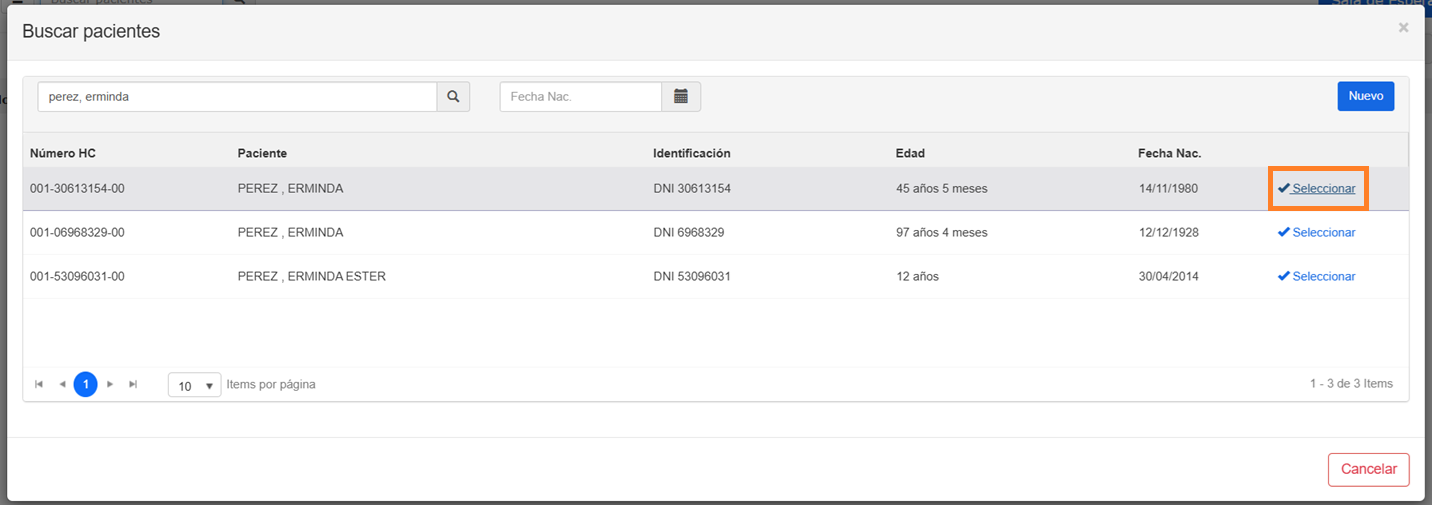
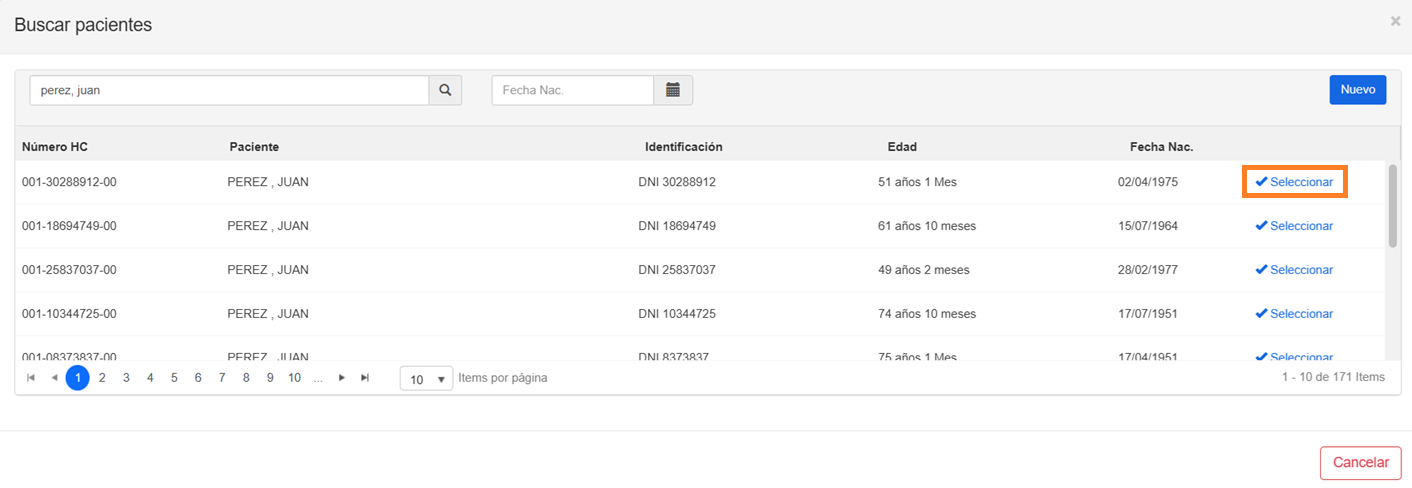
En el modal de resultados, seleccionar el paciente deseado haciendo clic en Seleccionar.
Nota
Si el paciente no existe, se lo puede crear desde el boton Nuevo del modal.
Los pasos son los mismos descritos en el apartado
Alta de Paciente
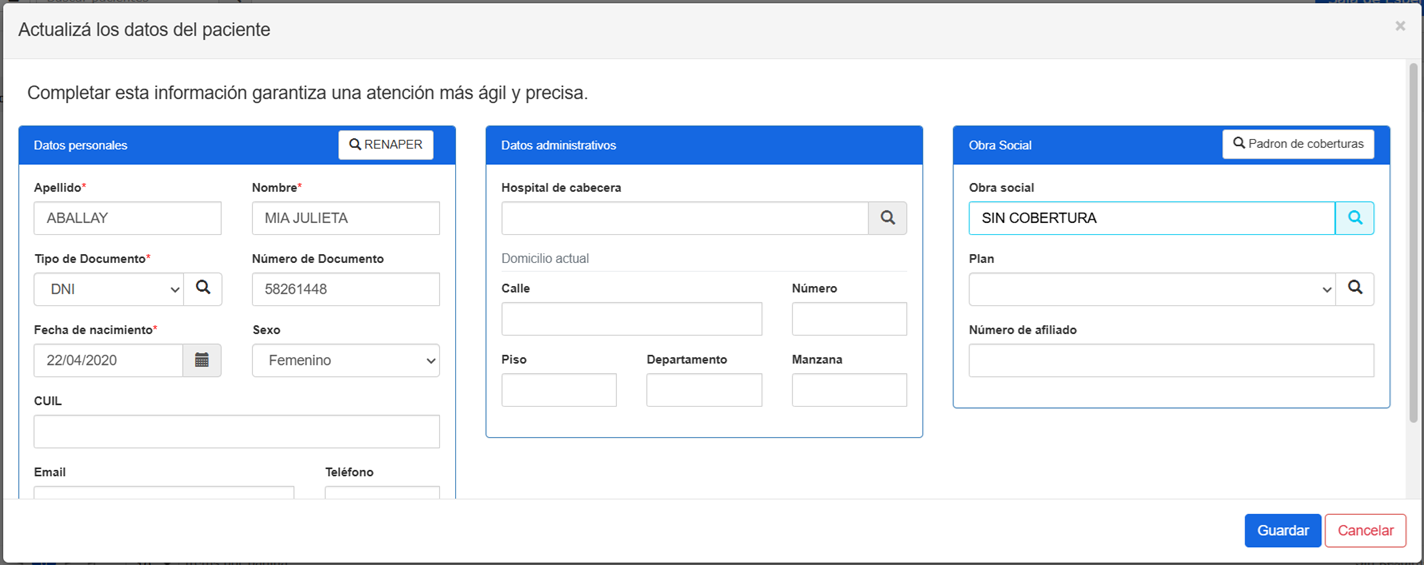
Luego de seleccionar un paciente se abre una pantalla donde se pueden actualizar los datos del paciente.
Hacer clic en el botón Guardar.
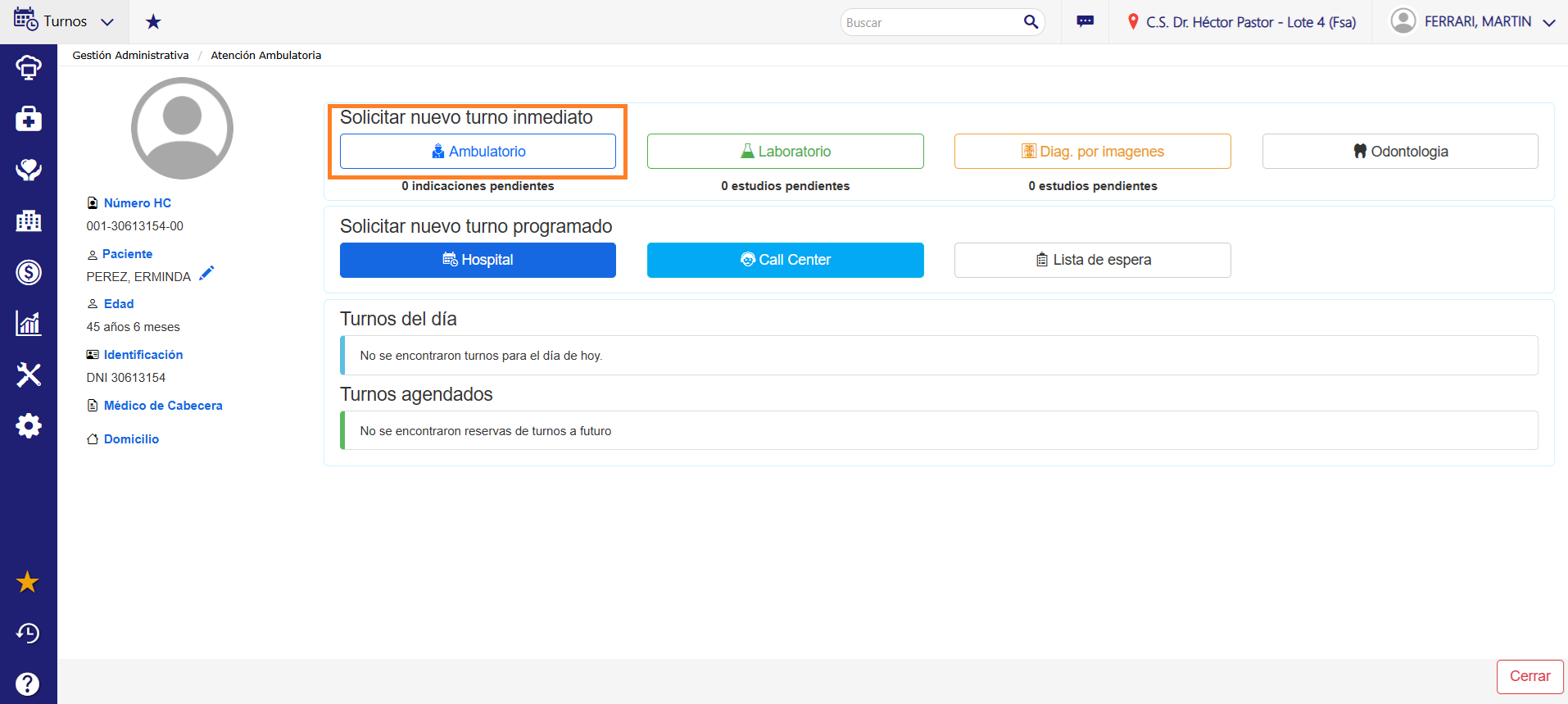
En la siguiente pantalla, hacer clic en el botón Ambulatorio del apartado Solicitar nuevo turno inmediato.
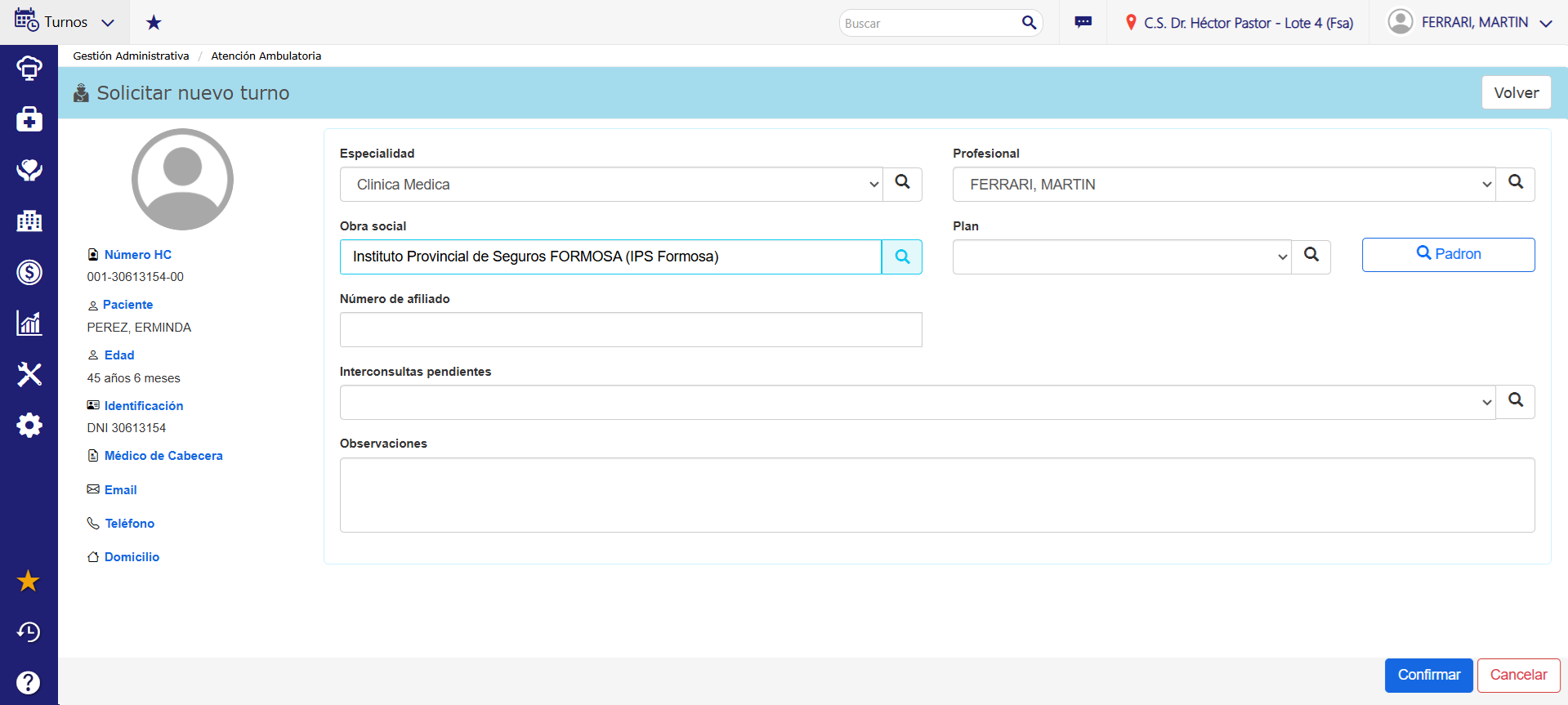
En la siguiente pantalla seleccionar:
- Especialidad.
- Profesional.
- Obra Social.
Confirmar.
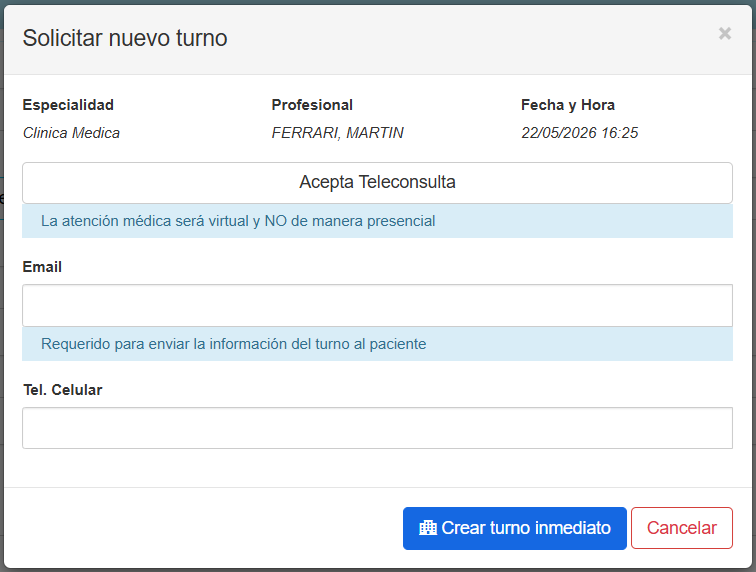
En el siguiente modal, completar los datos de email y celular del paciente y luego hacer clic en el botón Crear turno inmediato.
Nota
Los campos email y Tel. celular no son requeridos, pero es importante cargarlos para que el paciente reciba la información del turno y el resumen de atención.
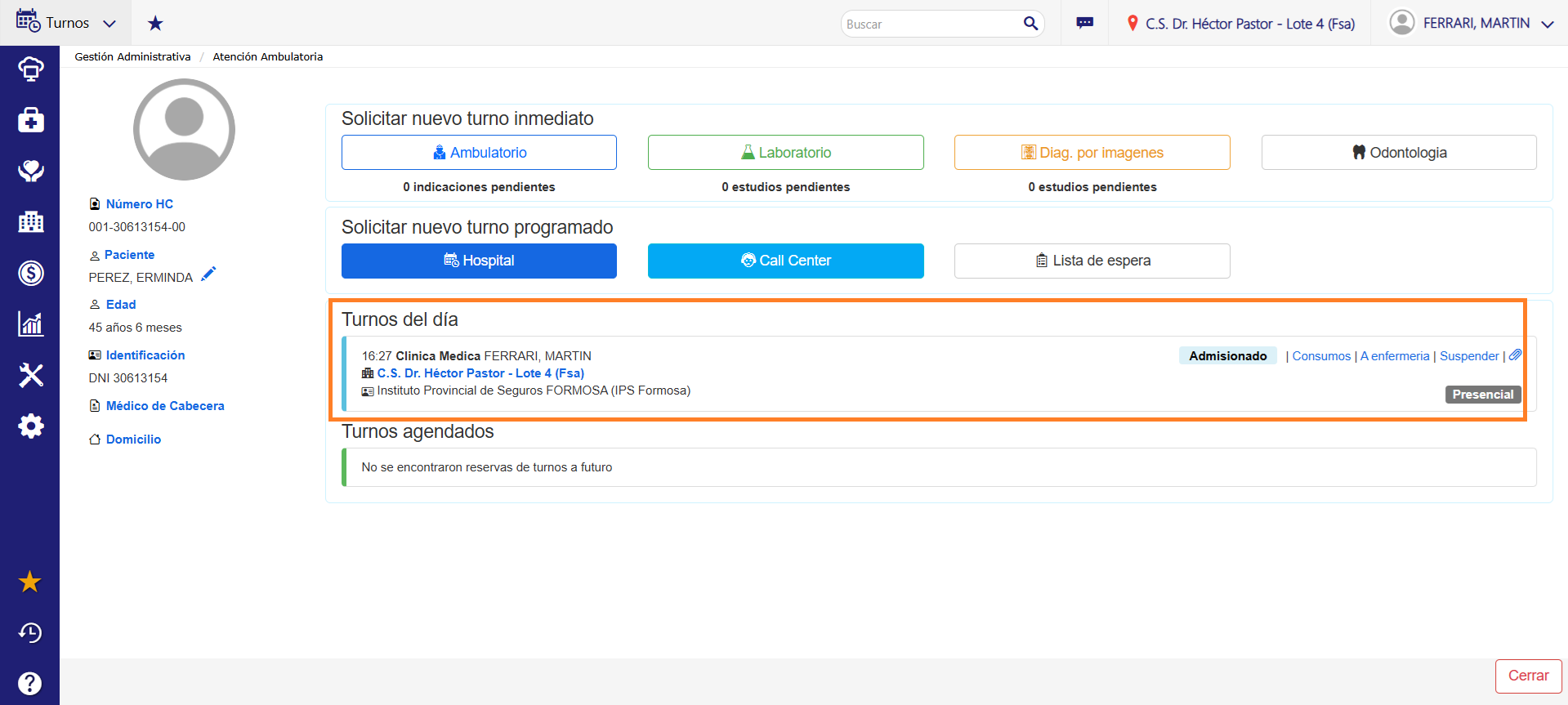
A continuación se mostrará el detalle de la pantalla con la información del turno recientemente creado en el apartado Turnos del dia.
Eliminar Turno Inmediato
Dado que los turnos inmediatos se otorgan al paciente que acude al centro de salud en el momento en que desea ser atendido, estos turnos inician con el estado "Admisionado". Debido a esto el sistema no permite suspender el turno, en cambio, si se puede eliminar.
Esto es util en casos en que el paciente se retira del centro de salud antes de ser atendido.
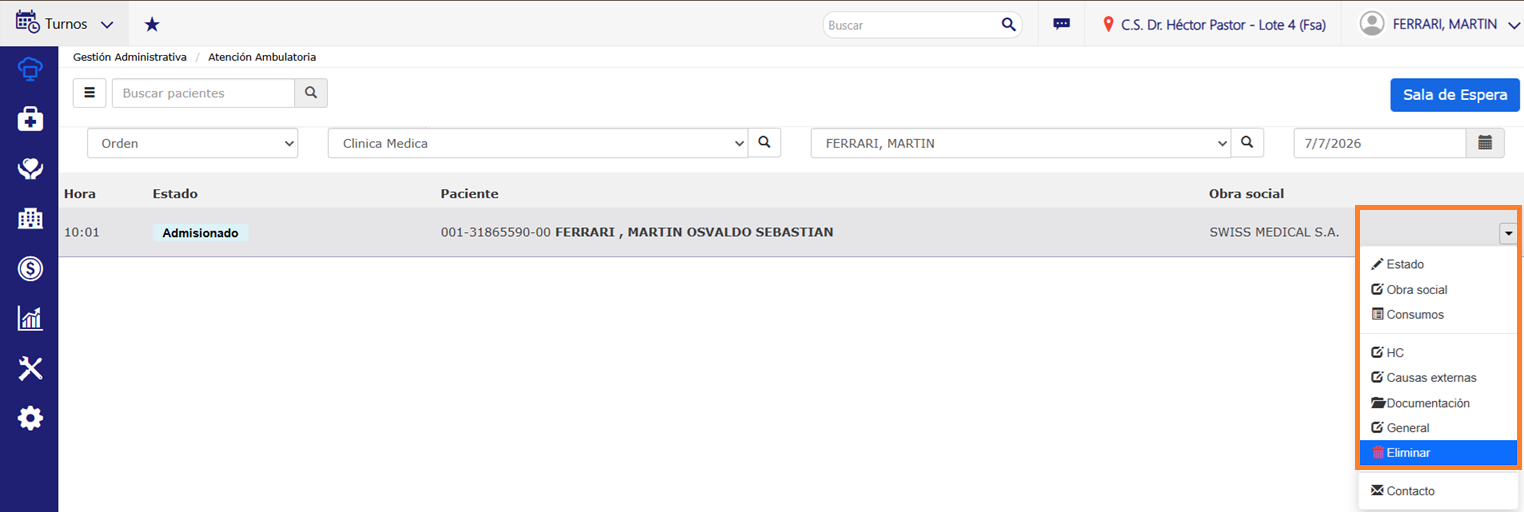
Para eliminar un turno inmediato, ingresar a Gestión Administrativa y elegir Turnos.
Filtrar por especialidad y profesional y luego hacer clic en el botón de acciones y seleccionar Estado.
Turno Programado
Asignar
Para asignar un turno programado a un paciente, basado en una agenda, ir al menu Gestión Administrativa y elegir Turnos.
Luego, buscar el paciente
Nota
Los pacientes pueden buscarse por Apellido o DNI
En el modal de resultados, seleccionar el paciente deseado haciendo clic en Seleccionar.
Nota
Si el paciente no existe, se lo puede crear desde el boton Nuevo del modal.
Los pasos son los mismos descritos en el apartado Alta de Paciente.
Luego de seleccionar un paciente se abre una pantalla donde se pueden actualizar los datos del paciente.
Hacer clic en el botón Guardar.
En la siguiente pantalla, hacer clic en el botón Hospital del apartado Solicitar nuevo turno programado.
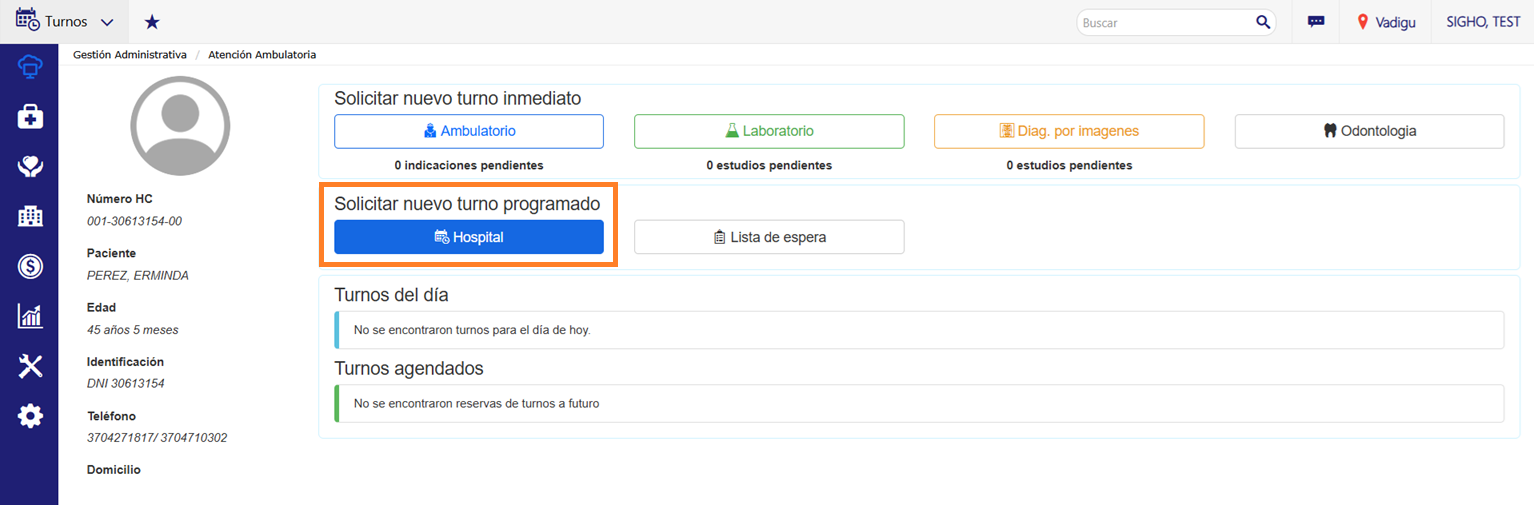
Se mostrará una pantalla Especialidad (obligatorio), Profesional, Estado, Modalidad y Fecha.
Luego de completar los filtros hacer clic en el botón Buscar.
Si no se filtra por un profesional específico, se mostrarán los profesionales que disponen de turnos para la fecha seleccionada con sus respectivos horarios.
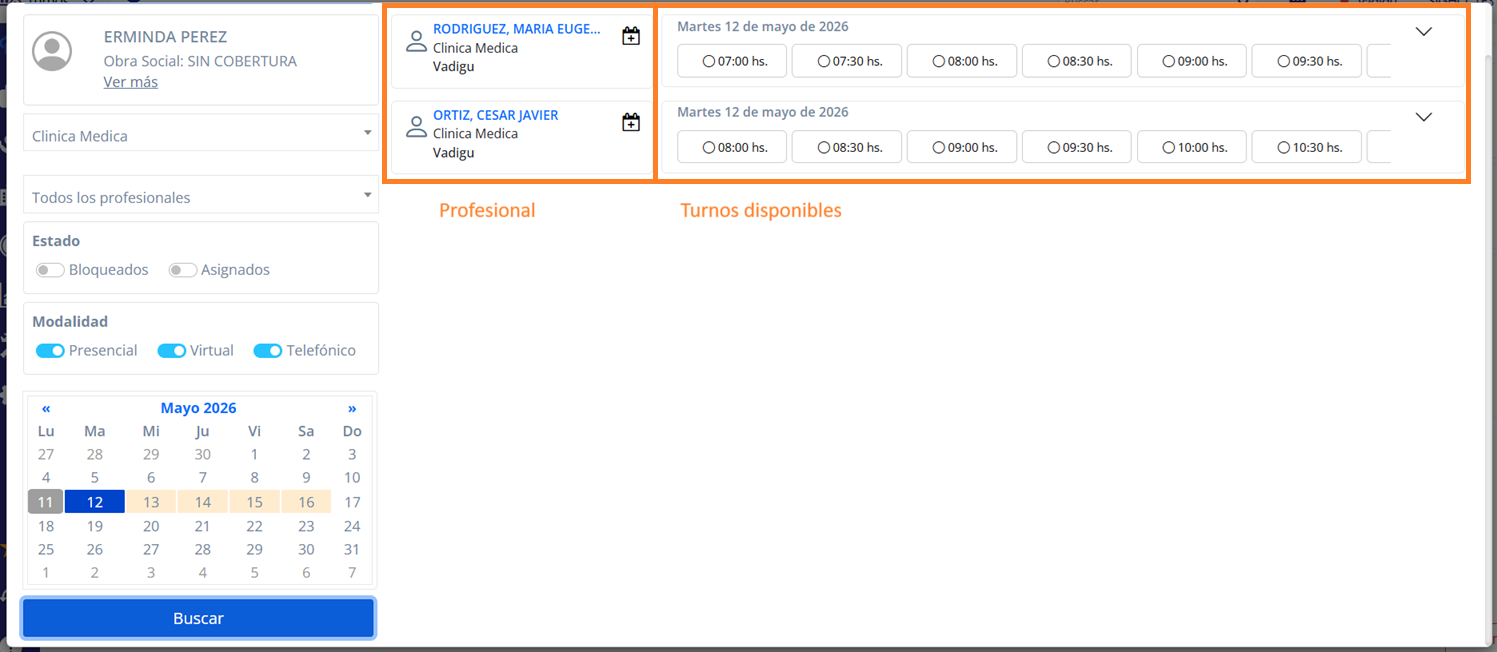
Para seleccionar un turno, hacer clic en alguno de los horarios disponibles y luego clic en el botón Confirmar turnos.
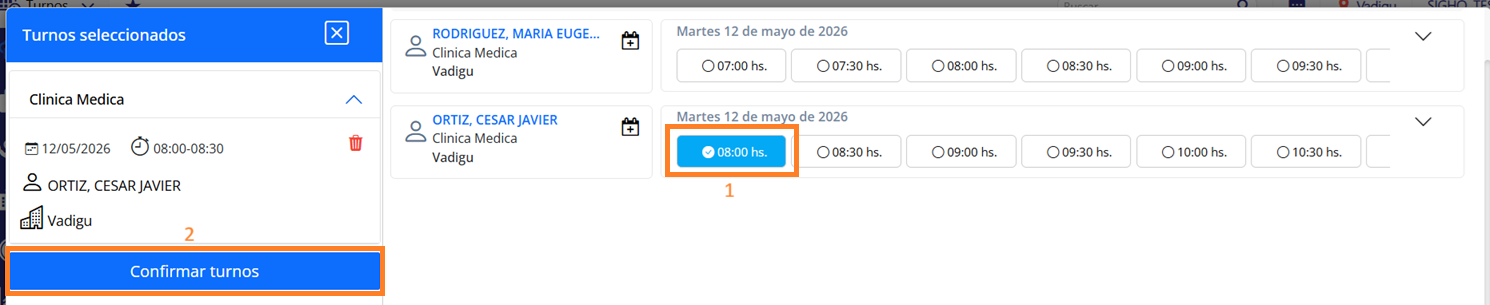
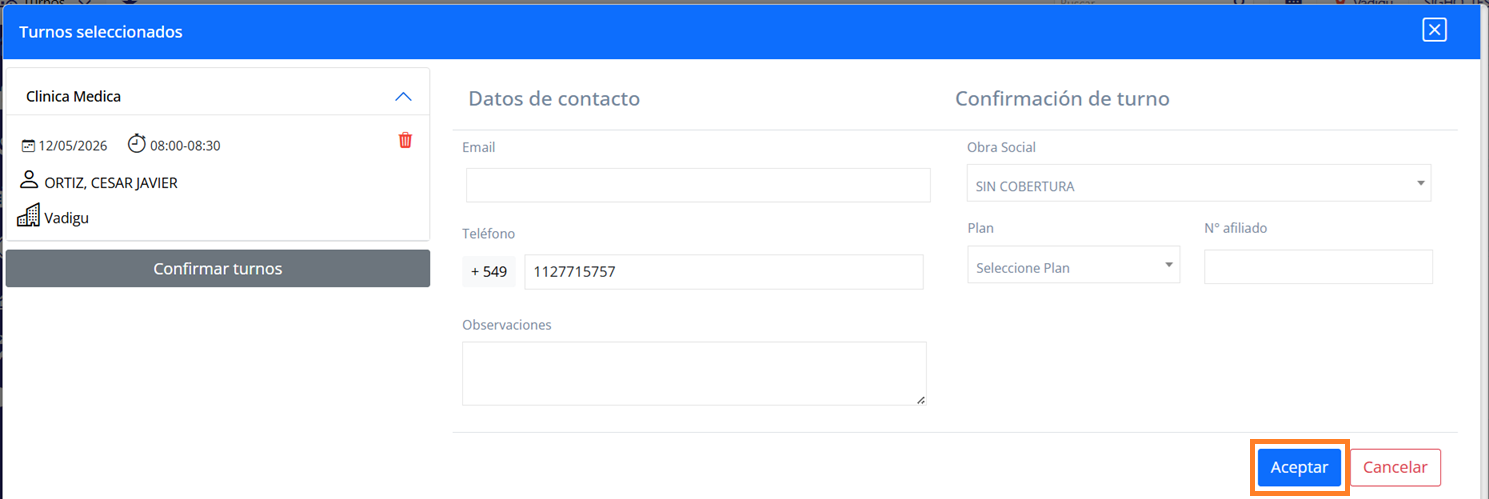
Se muestra la siguiente pantalla para confirmar el turno, completar los datos de contacto y hacer clic en el botón Aceptar.
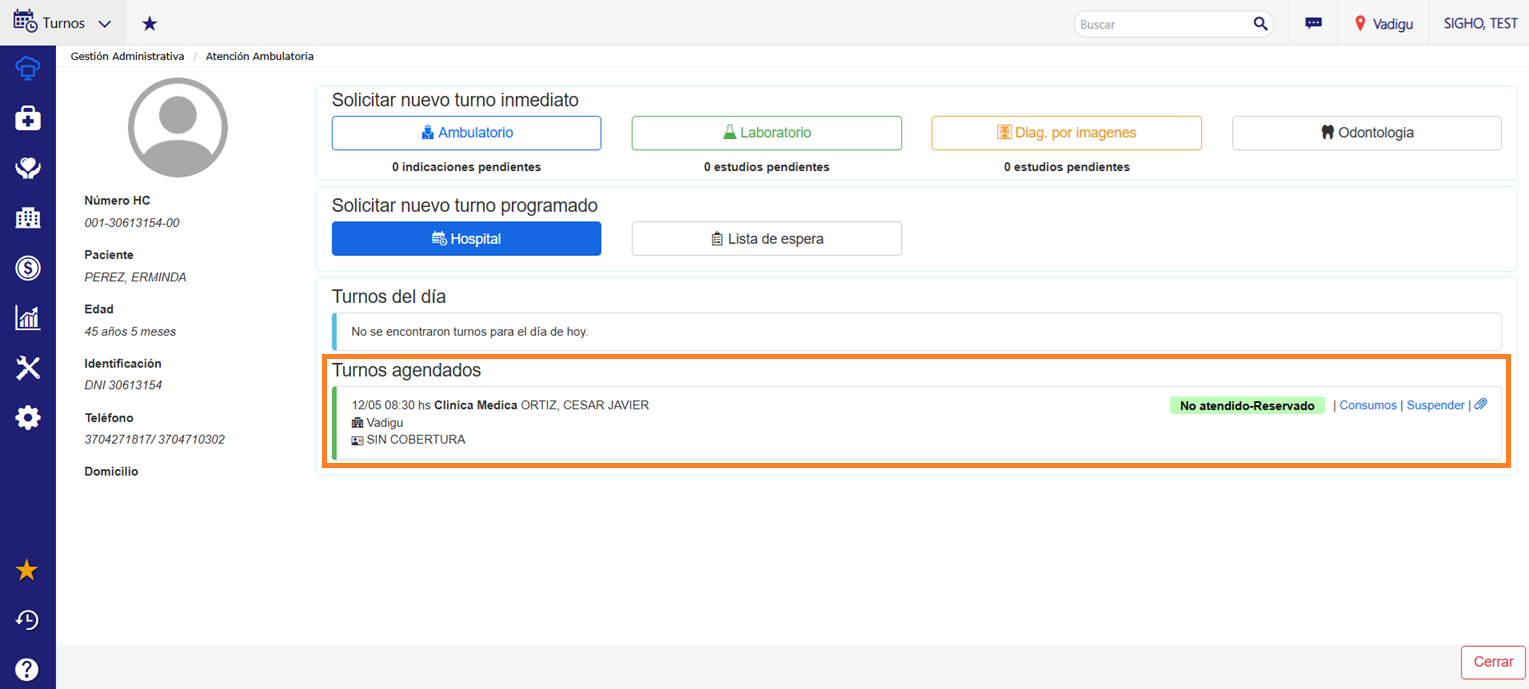
A continuación se muestra la información del turno agendado.
Asignar turno bloqueado
Para poder eliminar el bloqueo de un turno y que éste pueda ser asignado a un paciente, se deben repetir los pasos para asignar un turno programado a un paciente, pero se debe habilitar la opción Bloqueados del apartado Estado en la pantalla de asignación de turnos.
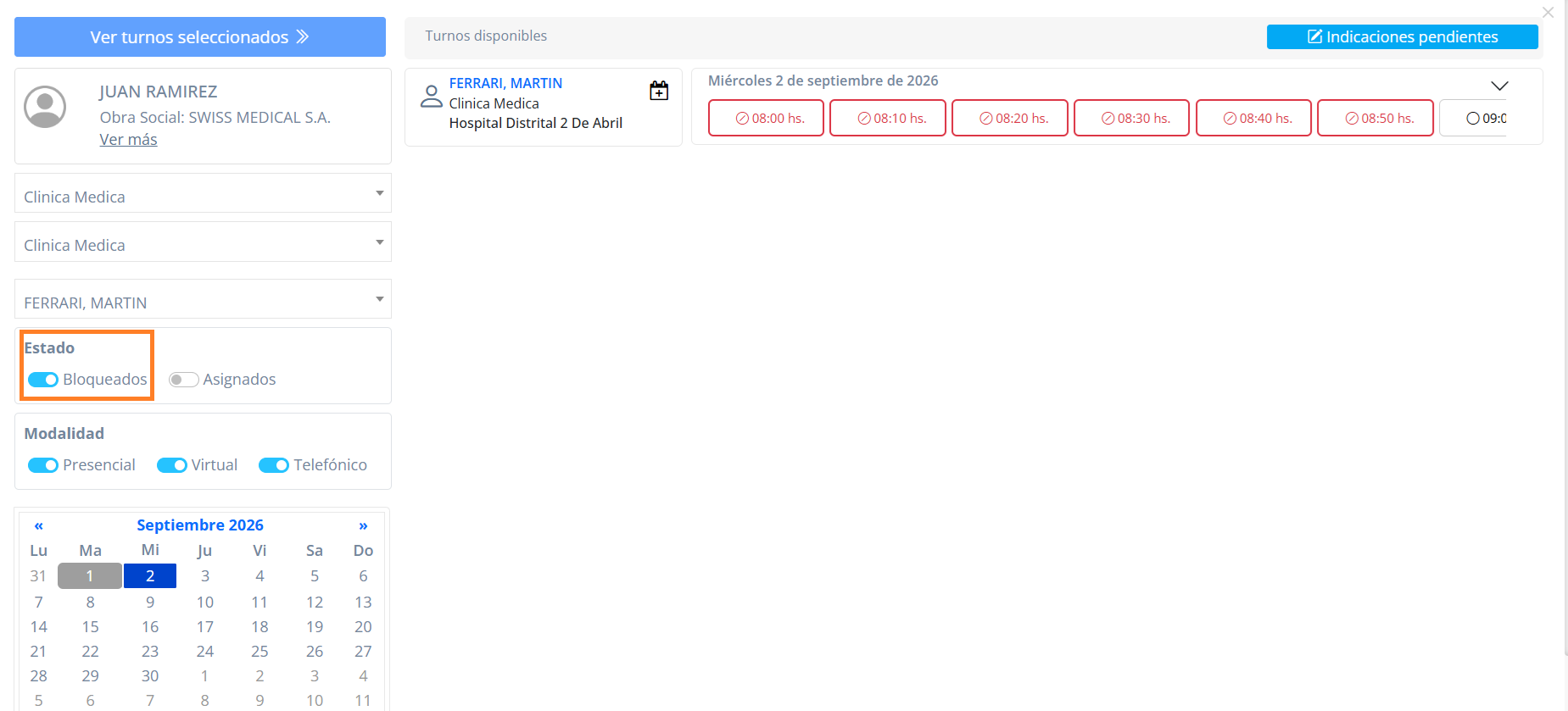
Al habilitar esta opción, se mostrarán, además de los turnos disponibles, los turnos que se encuentren bloqueados. Los mismos se muestran en color rojo.
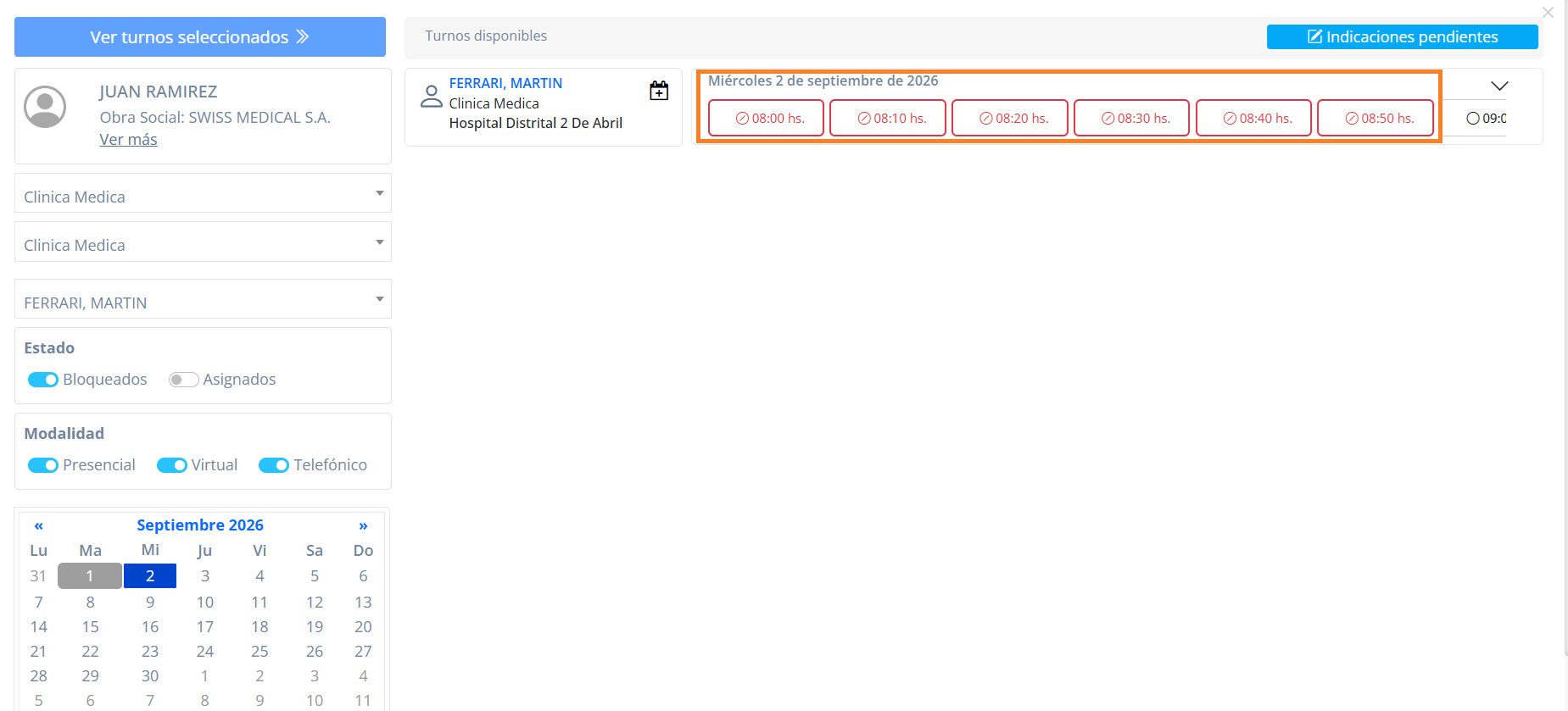
Para asignar un turno bloqueado, primero se deberá desbloquearlo, haciendo clic en el turno deseado.

Desbloquearlo presionando el botón Desbloquear.
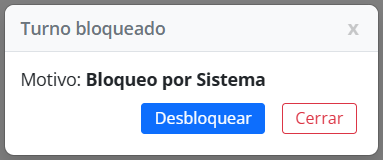
Y una vez desbloqueado, el slot del turno pasará a estar disponible para ser asignado como se vió anteriormente.

Suspender turno
Para suspender un turno a un paciente, ir al menu Gestión Administrativa y elegir Turnos.
Luego, buscar el paciente y seleccionarlo.
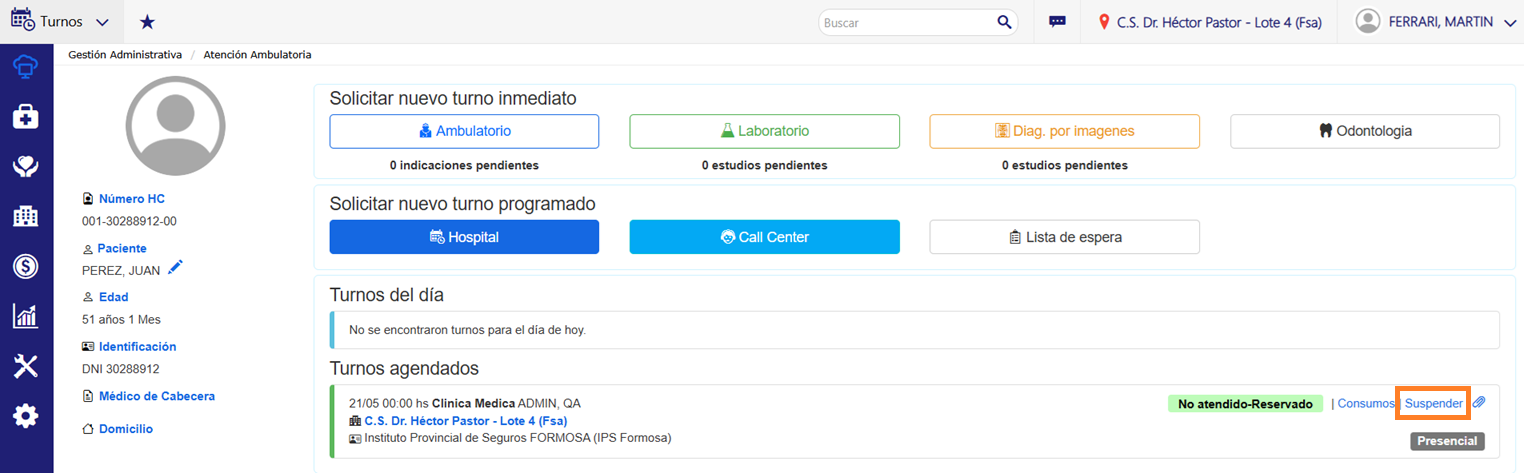
En la pantalla de turnos del paciente, hacer clic en Suspender dentro del apartado Turnos Agendados.
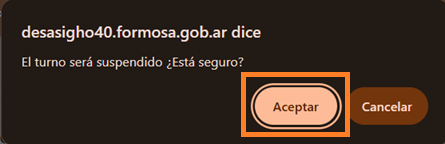
Y luego hacer clic en Aceptar.
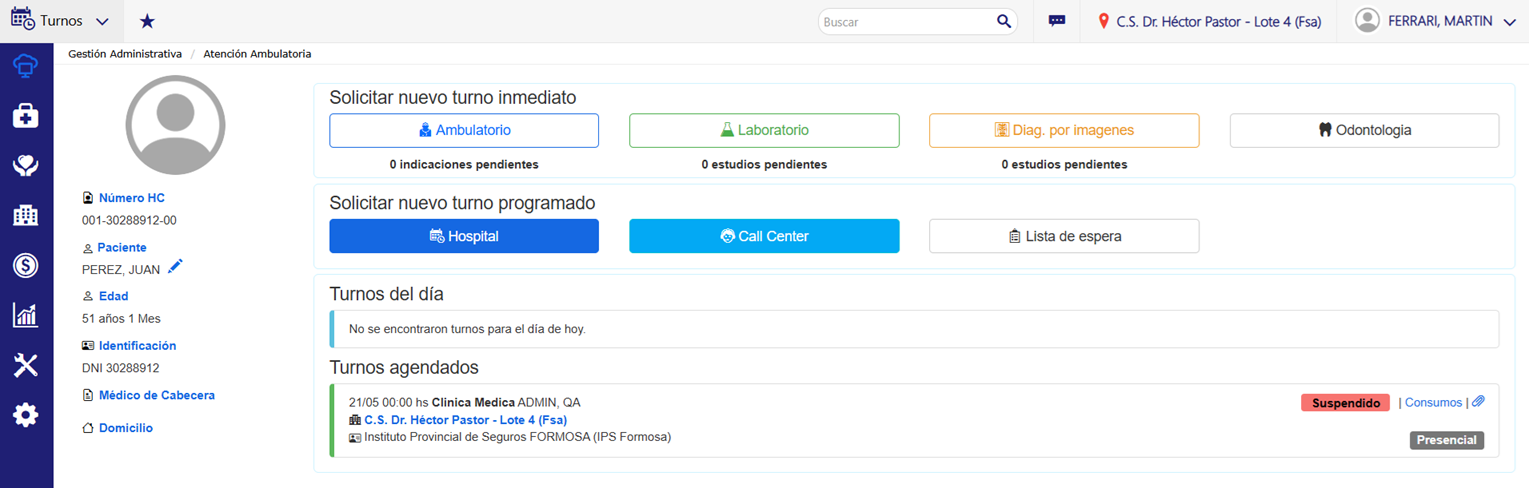
A continuación se mostrará el turno suspendido del paciente.
Nota
Al suspender un turno, el paciente es notificado por email.
Reasignar Turno Programado
Un turno puede quedar suspendido si:
- Una agenda contaba con turnos pero fue suspendida o bloqueada.
- Un turno fue suspendido manualmente por personal administrativo.
En esos casos, los turnos deberán ser reasignados. Para ello, ir al menú Gestión Administrativa y elegir Lista de Espera.
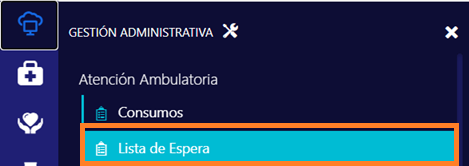
A continuación seleccionar la opción Turnos fuera de agenda.
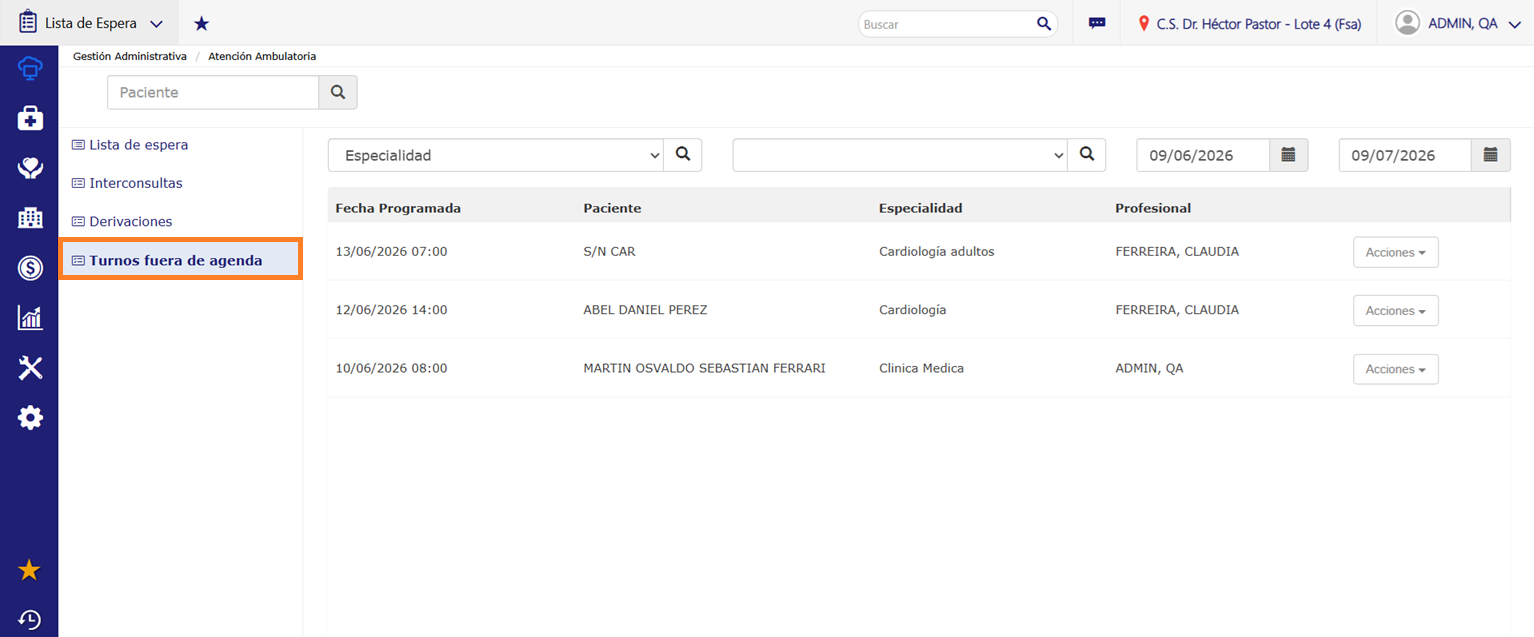
Esta pantalla muestra todos los pacientes cuyos turnos se encuentran fuera de agenda y deben ser reasignados.
Para asignar un turno, hacer clic en el botón Acciones del paciente deseado y elegir la opción Asignar turno.
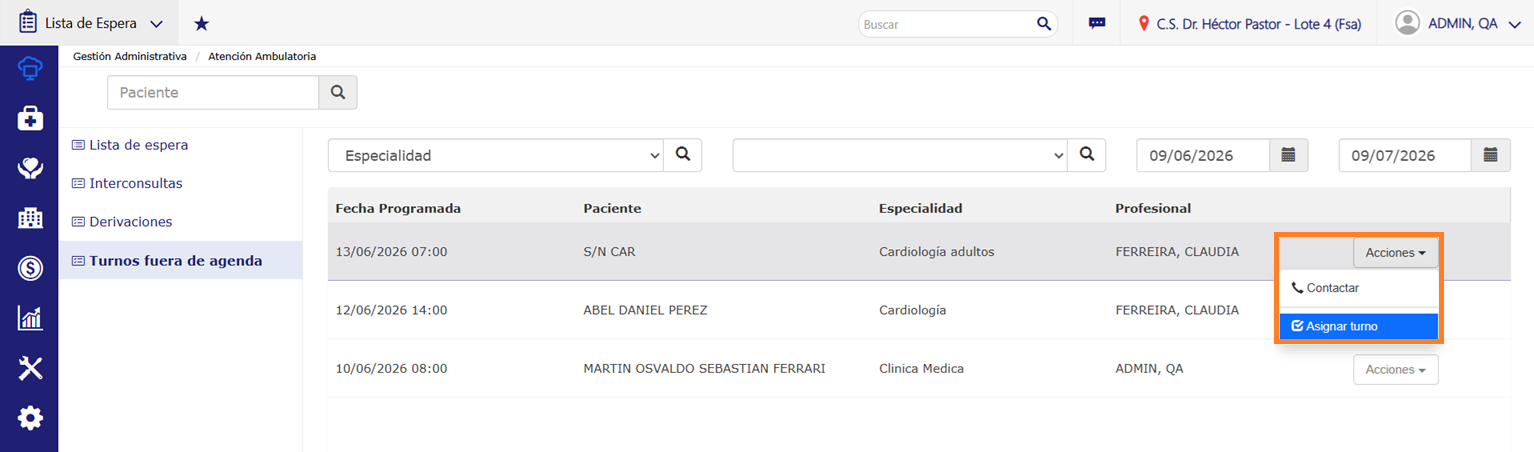
Se mostrará una pantalla con filtros por Especialidad (obligatorio), Profesional, Estado, Modalidad y Fecha.
Luego de completar los filtros hacer clic en el botón Buscar.
Si no se filtra por un profesional específico, se mostrarán los profesionales que disponen de turnos para la fecha seleccionada con sus respectivos horarios.
Para seleccionar un turno, hacer clic en alguno de los horarios disponibles y luego clic en el botón Confirmar turnos.
Se muestra la siguiente pantalla para confirmar el turno, completar los datos de contacto y hacer clic en el botón Aceptar.
A continuación se muestra la información del turno agendado.
Diagnostico por Imagenes
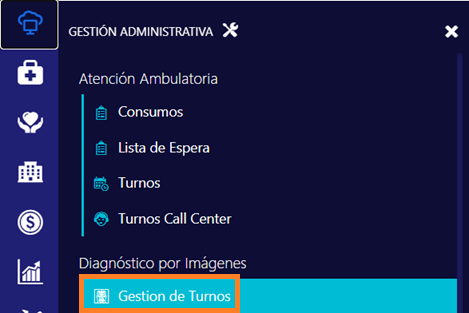
Para realizar estudios de Diagnóstico por Imágenes, ir al menú Gestión Administrativa y elegir Diagnóstico por Imágenes/Gestión de turnos
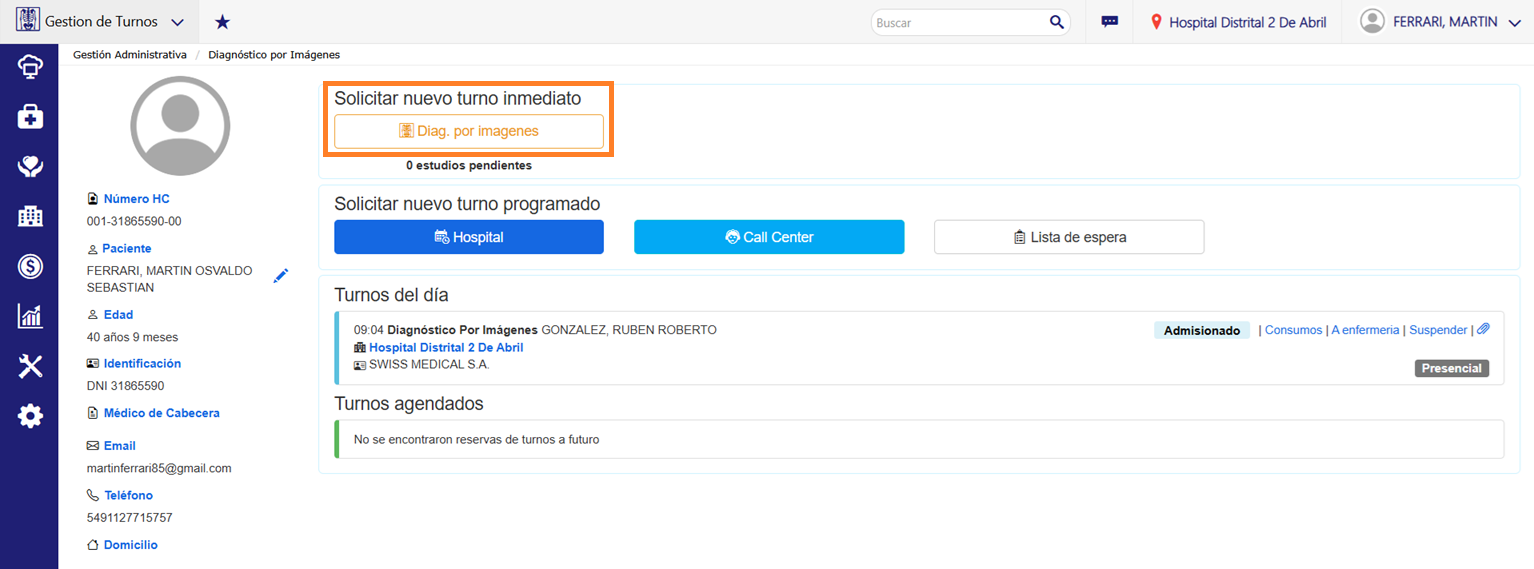
En la siguiente pantalla, hacer clic en el botón Diag. por Imagenes.
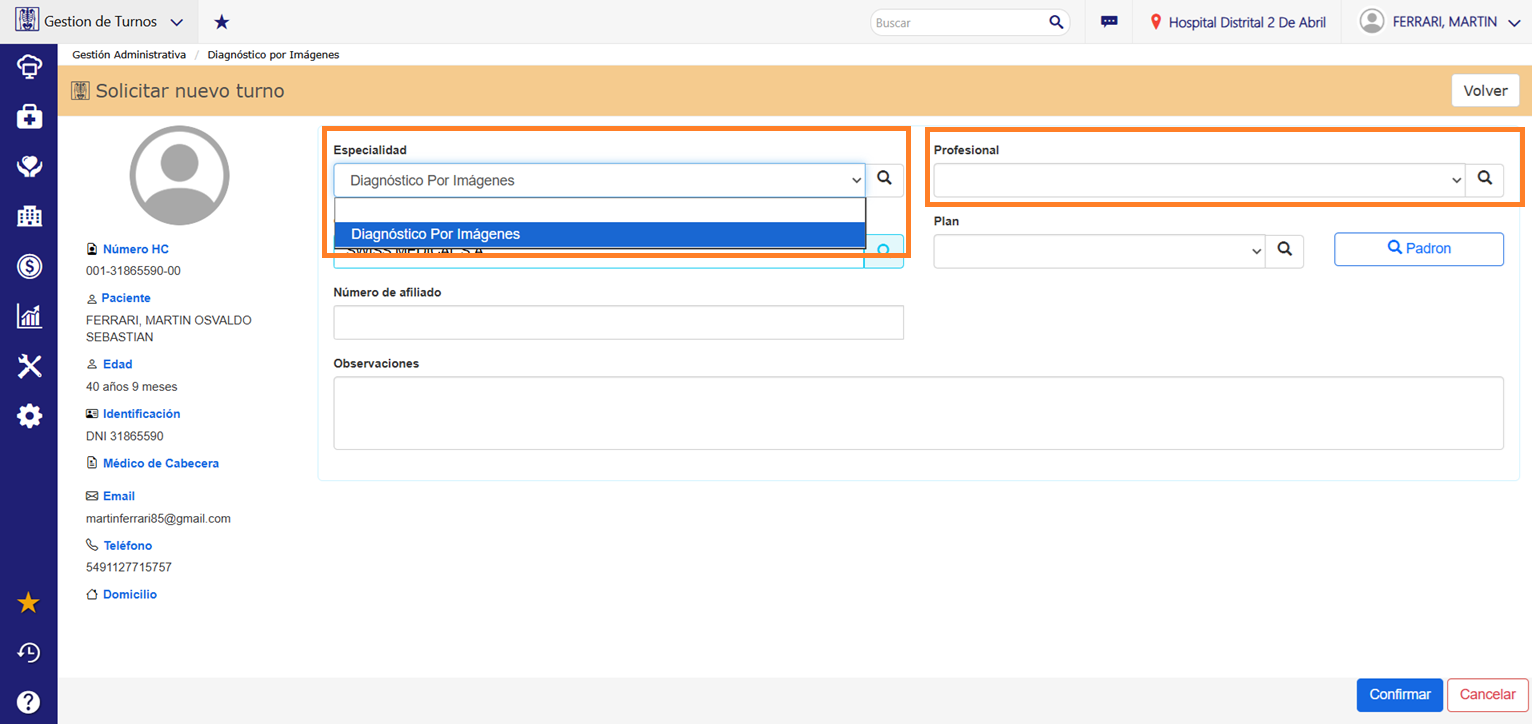
Seleccionar la especialidad Diagnóstico Por Imágenes y el profesional que realizará la atención y luego clic en el botón Confirmar.
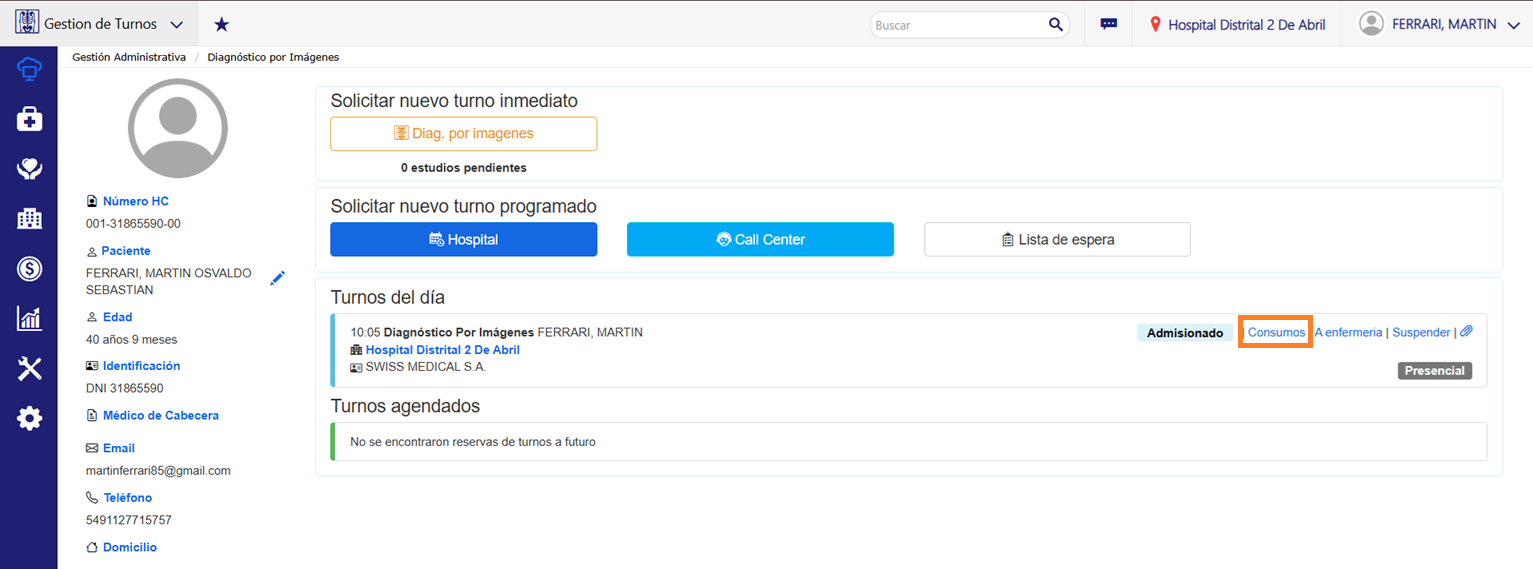
Luego de confirmar el turno, se muestra el portal del paciente. Allí se deben cargar consumos que corresponden a las prácticas de diagnóstico por imagenes. Para ello, hacer clic en Consumos.
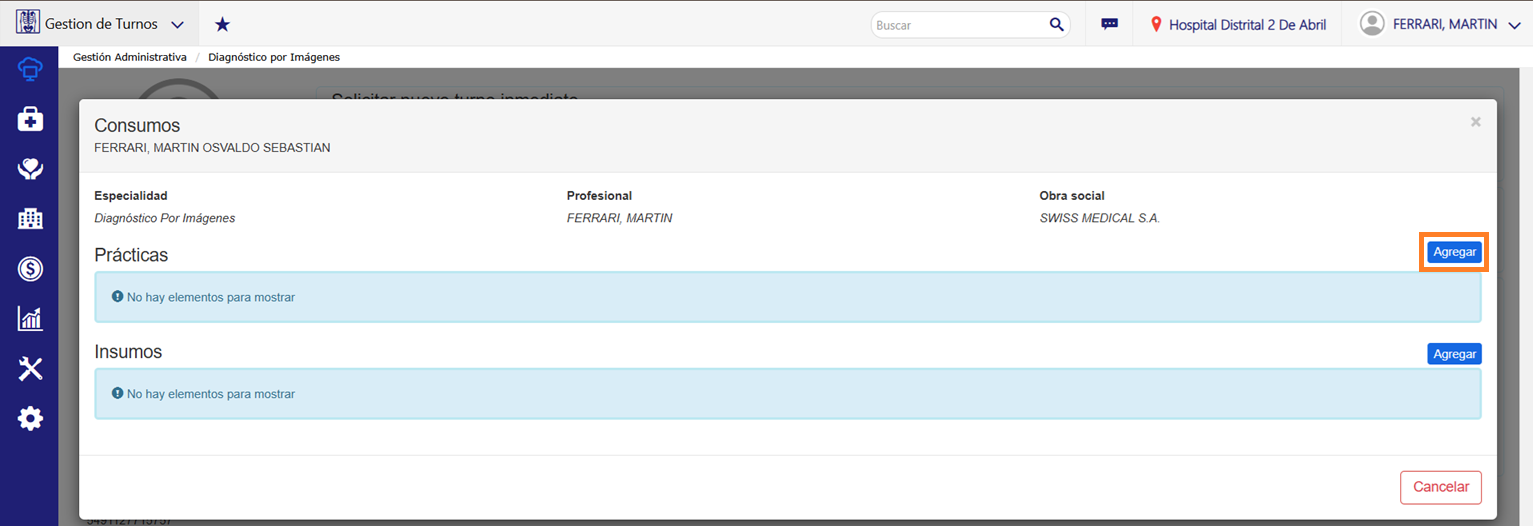
En el modal que se muestra, dentro del apartado de Prácticas, hacer clic en el botón Agregar.
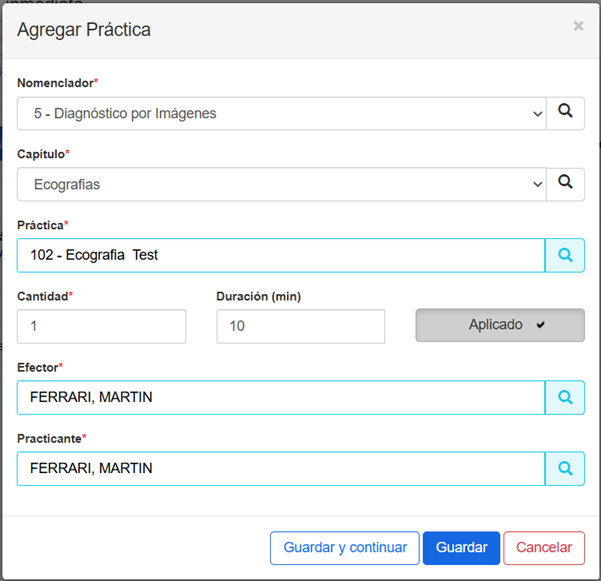
Luego, completar el modal con los siguientes datos:
-- Nomenclador: Diagnóstico por Imágenes.
-- Capítulo: el que corresponda (radiografía, tomografía, etc.).
-- Práctica: la que corresponda.
-- Cantidad: 1.
-- Duarción: el tiempo estimado del estudio.
Importante
El botón Aplicado debe estar activado.
Nota
Si se desea realizar mas de una práctica se debe presionar el botón Guardar y continuar.
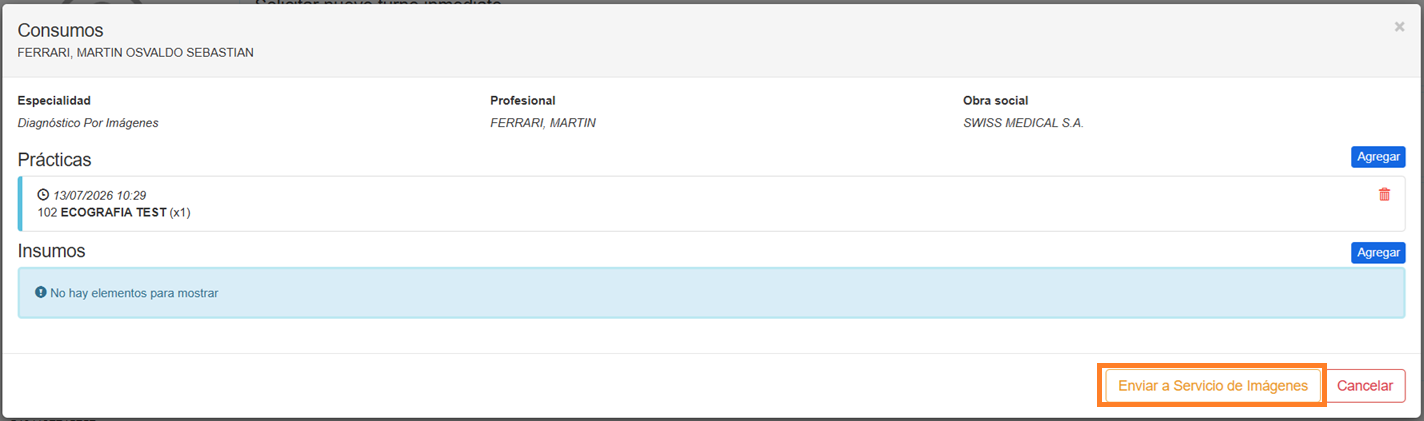
Una vez que esten cargadas todas las prácticas, presionar el botón Enviar a Servicio de Imágenes.
Importante
Por cada turno se realiza un solo envío a Servicio de Imágenes. Entonces, antes de hacer el envío, asegurarse de que todas las prácticas estén cargadas.