Módulo de Internación
Agregar Servicio
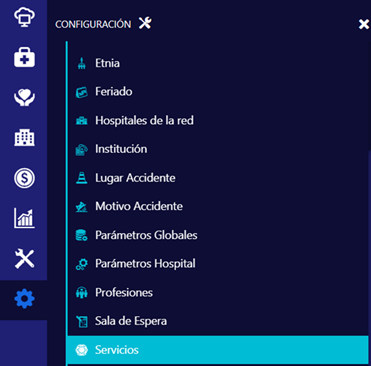
Ir al menú Configuración y elegir Servicios.
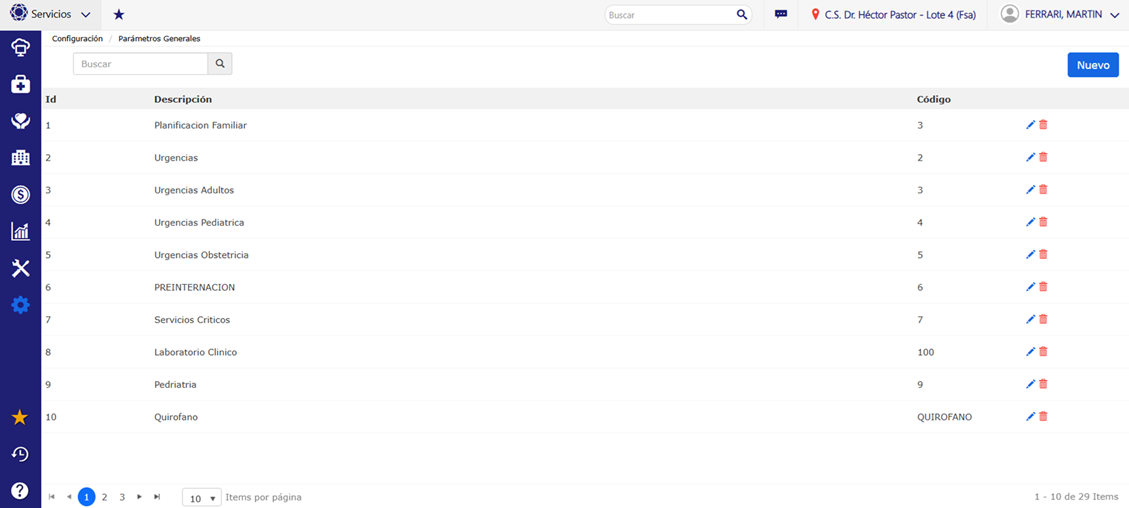
En la pantalla de servicios, hacer clic en botón Nuevo.
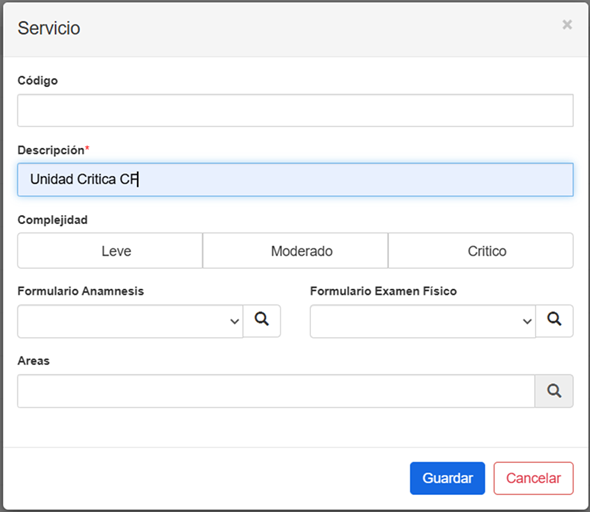
Completar los datos del modal.
El campo Descripción es obligatorio ya que da nombre al servicio.
El resto de los campos son opcionales.
Crear Áreas
Nota
Las áreas son habitaciones dentro de un servicio.
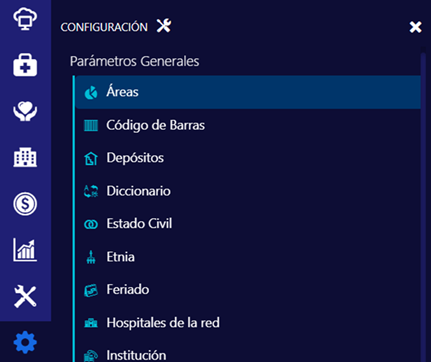
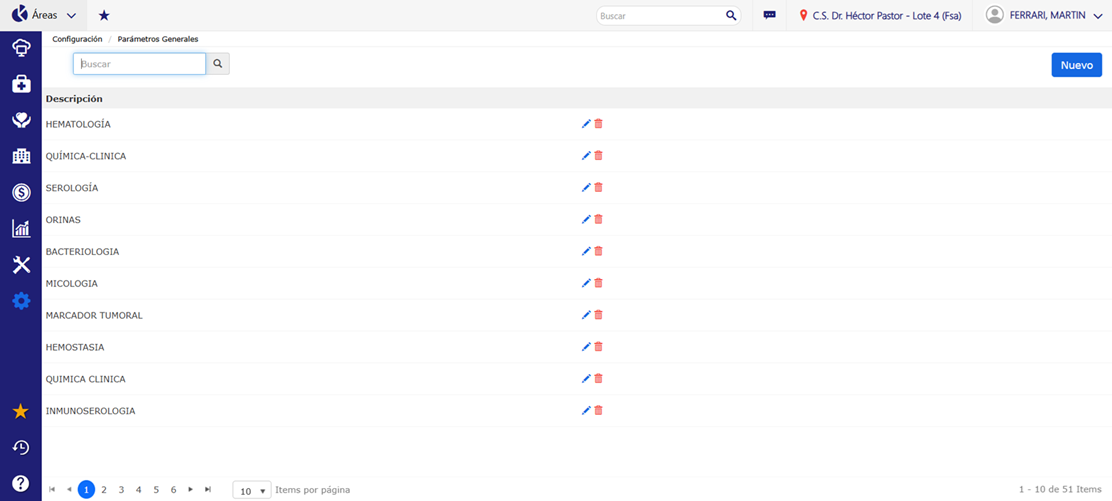
Ir al menú Configuración y elegir Áreas.
En la pantalla de áreas, hacer clic en botón Nuevo.
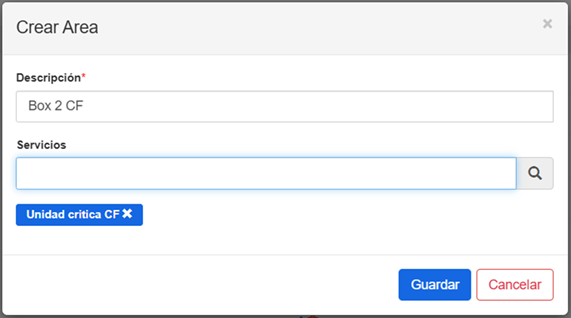
Completar la descripción y seleccionar el servicio creado anteriormente (Unidad Crítica CF).
Crear Relación Servicio/Área/Deposito
Ir a Gestión Administrativa y elegir Configuración.

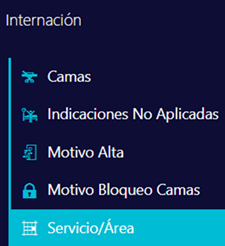
Dentro de Internación ingresar a Servicio/Área.
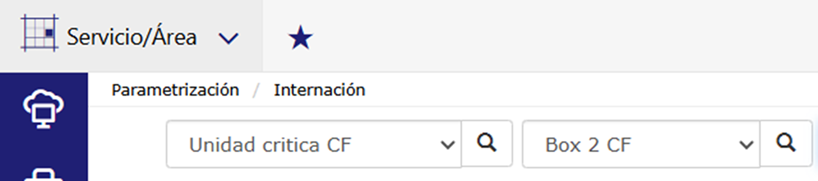
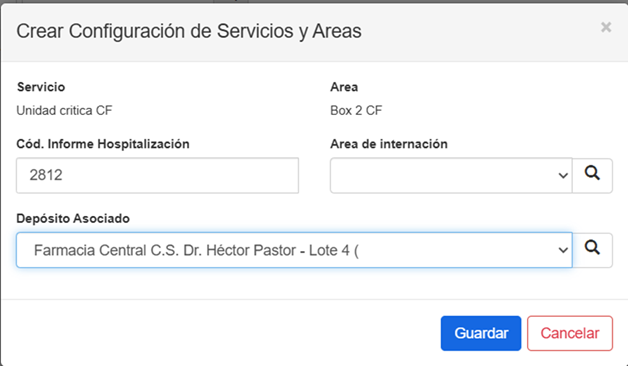
Luego, buscar el servicio “Unidad critica CF” y el área “Box 2 CF y hacer clic en botón Nuevo.
Nota
Al hacer esto, se asocia un depósito al servicio.
Completar los datos del modal.
El campo Área de internación es opcional. Se utiliza para estadísticas.
Configuración de Camas
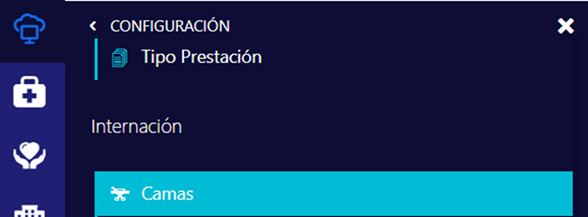
Para agregar camas al área creada ir al menú Gestión Administrativa/Configuración/Internación/Camas
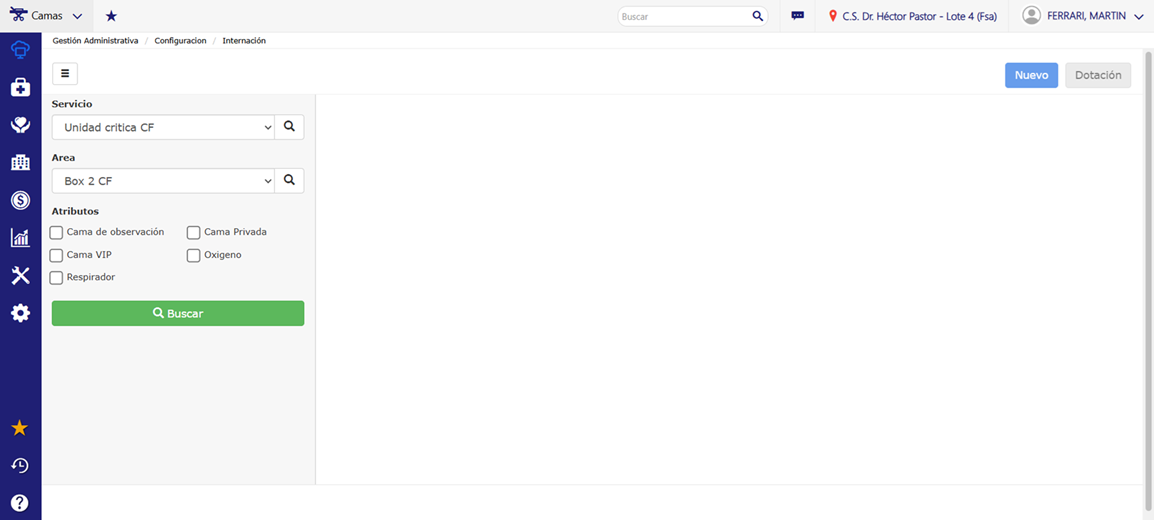
En la pantalla de Camas, seleccionar el Servicio y Área creados anteriormente y hacer clic en el botón Buscar.
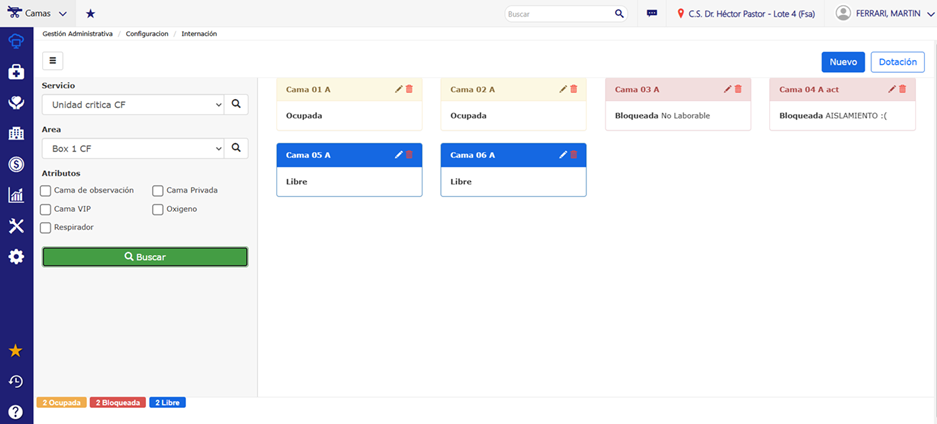
Se mostrarán las camas existentes del Servicio/Área.
Crear cama
En la pantalla de camas, hacer clic en botón Nuevo.
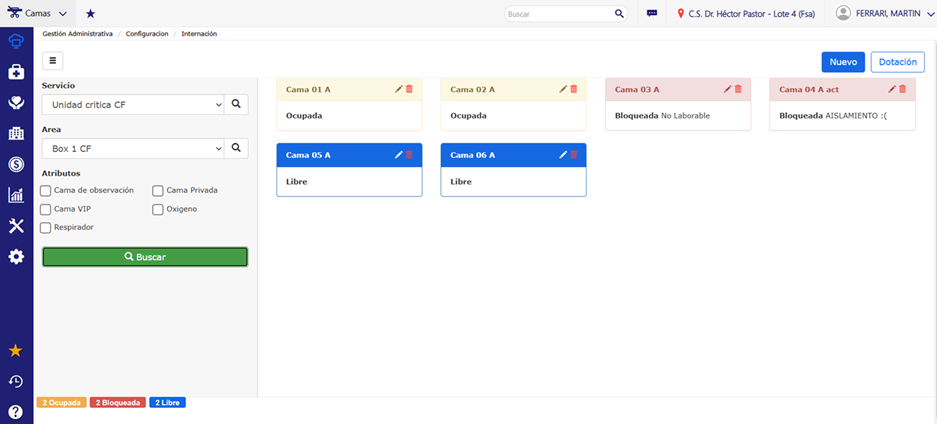
Completar los campos del modal para crear una cama.
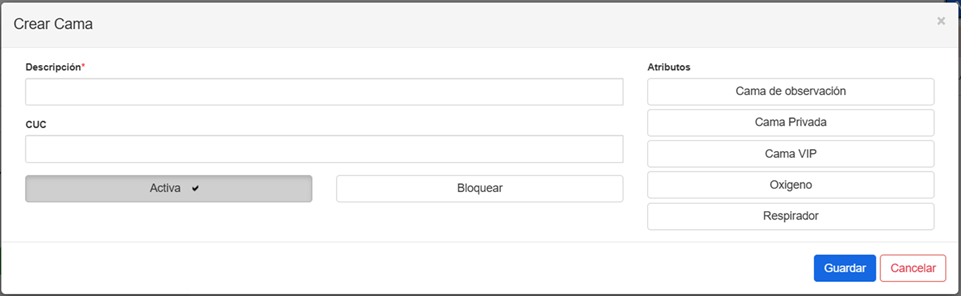
Es una buena práctica que el nombre de las camas esté numerado (Ejemplo: Cama 01, Cama 02, etc.) ya que luego las camas se muestran ordenadas alfabéticamente. Los atributos son opcionales y sirven para indicar el tipo de cama.
Nota
Por el momento no existe en el sistema un ABM de atributos.
En cuanto a los parámetros Activa y Bloquear, sirven para determinar si la cama se mostrará y si se puede asignar un paciente o no. Si la cama está:
- Activa: entonces se visualiza.
- Activa y bloqueada: se visualiza, pero no se puede asignar un paciente.
- No activa: directamente no se muestra.
Si se selecciona Bloquear, se deberá seleccionar un motivo de bloqueo de cama.
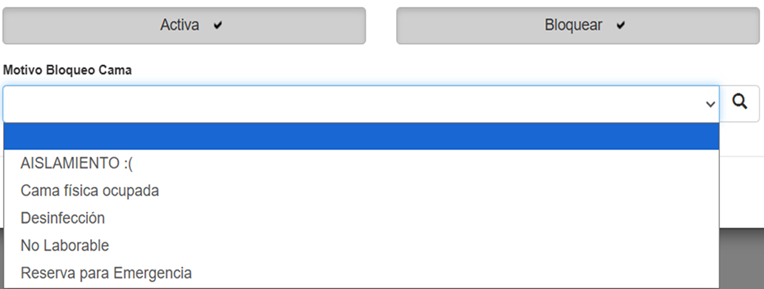
Nota
Los motivos de bloqueo de cama se pueden configurar desde su ABM ingresando a Gestión administrativa/Configuración/Internación/Motivo bloqueo camas.
Internar paciente
Para internar un paciente, ir a Gestión Administrativa/Internación/Admisión.
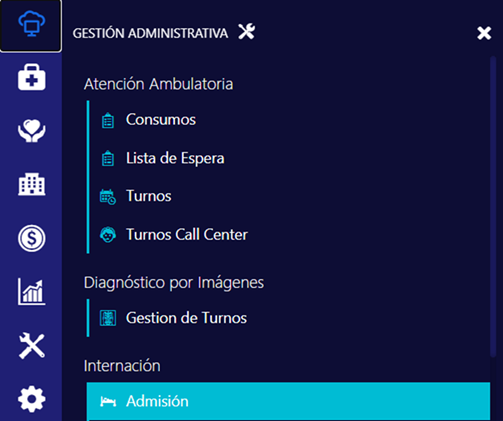
Completar los filtros con el Servicio y Área deseado y hacer clic en el botón Buscar.
Nota
Si el servicio no tiene áreas con camas creadas, no se muestra en el formulario de búsqueda.
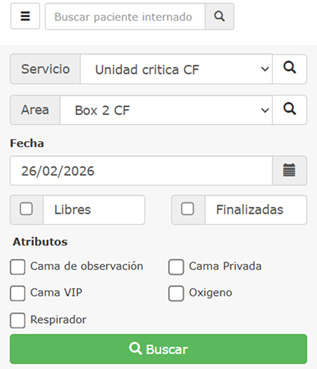
Luego de buscar, se mostrarán las camas del Servicio/Área siempre y cuando estén Activas (las no activas no se muestran, las bloqueadas se muestran, pero no se puede asignar un paciente).
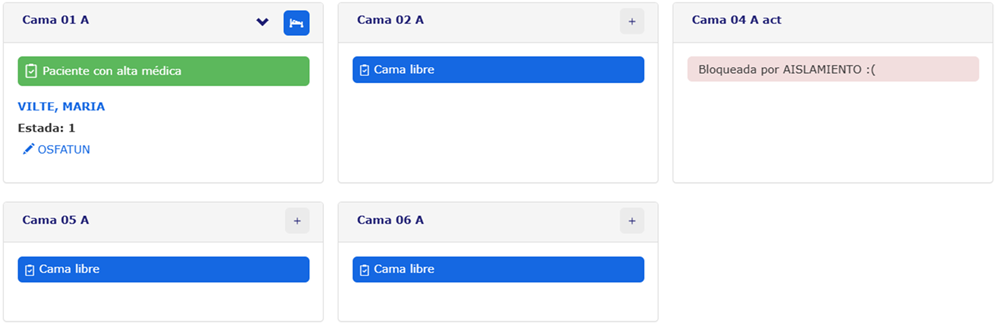
Para asignar un paciente a una cama hay dos alternativas.
1. Desde el botón + en el encabezado de la cama.
2. Desde el botón Ingresos pendientes (previa atención del paciente por consultorio y derivación a internación)
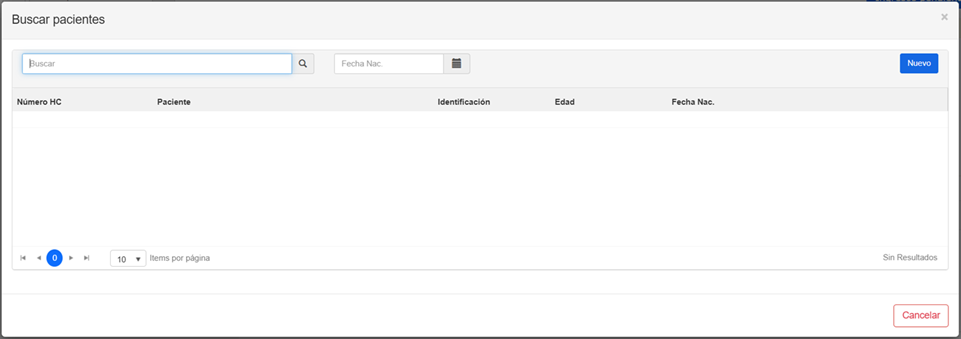
Si se desea internar un paciente haciendo clic en el botón de la cama, se abre un modal vacío para buscar el paciente.
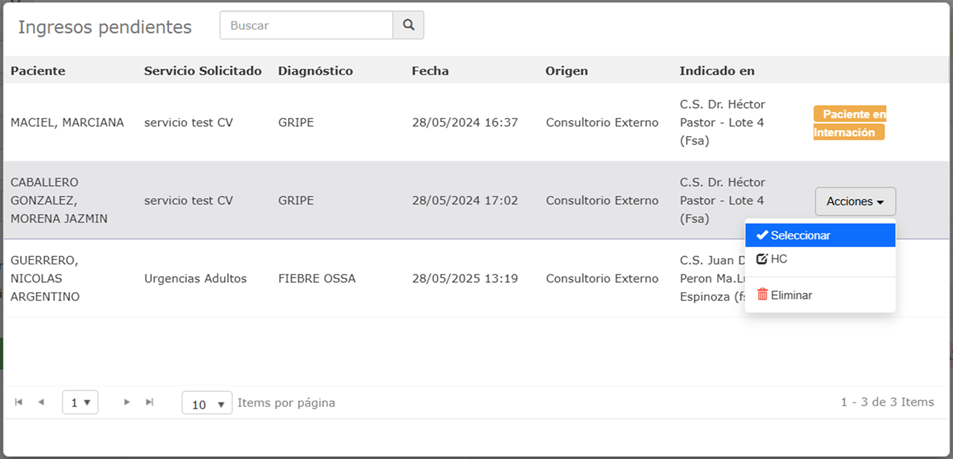
Si se desea internar un paciente haciendo clic en el botón Ingresos Pendientes se abre un modal mostrando los pacientes que fueron derivados a internación.
Para seleccionar un paciente, hacer clic en el botón Acciones y elegir la opción Seleccionar.
Mover paciente
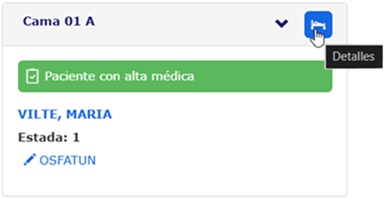
Para intercambiar pacientes o mover un paciente de una cama a otra, en la pantalla de internación hacer clic en el botón Detalles de la cama.
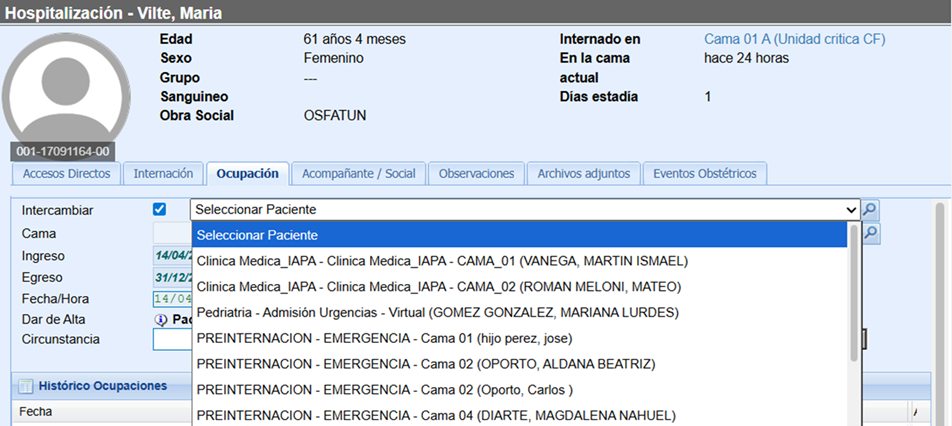
Para intercambiar pacientes ir a la pestaña Ocupación y hacer clic en el checkbox Intercambiar. A continuación se muestra un combo con el listado de camas ocupadas. Allí se puede seleccionar el paciente con el que se va a intercambiar el paciente actual.
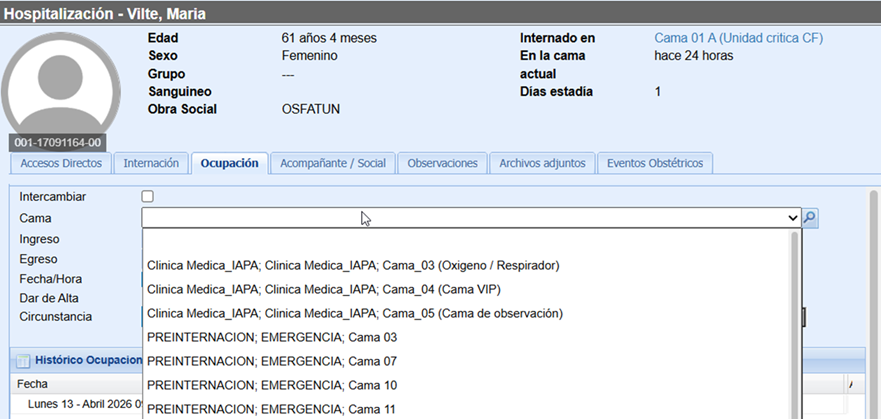
Para mover un paciente de una cama a otra, el checkbox Intercambiar debe quedar desmarcado y se debe seleccionar una cama del combo Cama el cual lista todas las camas libres.
Asociar Familiar al paciente
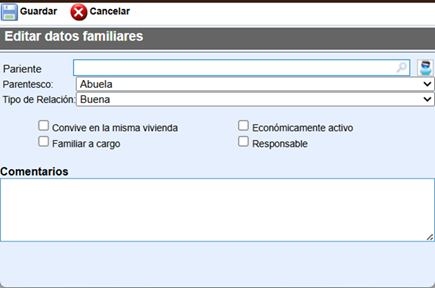
En la pestaña Acompañante / Social se puede agregar un familiar al paciente haciendo clic en Nuevo Familiar.
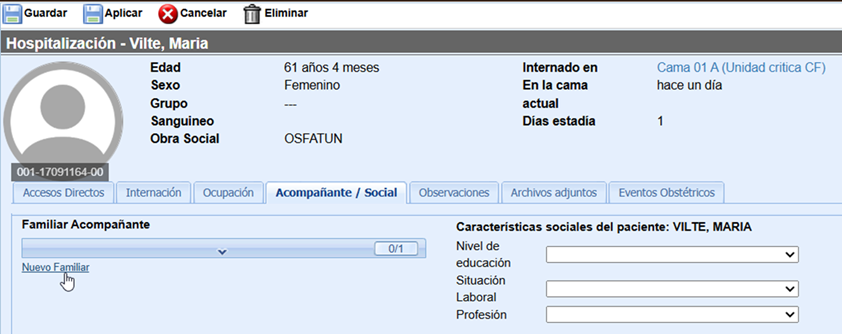
Completar el modal con los datos del familiar.
Alta Médica
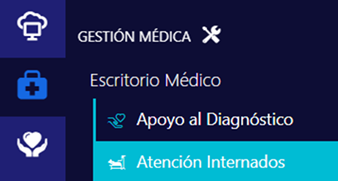
Para dar el alta médica ir a Gestión Médica/Escritorio Médico/Atención Internados.
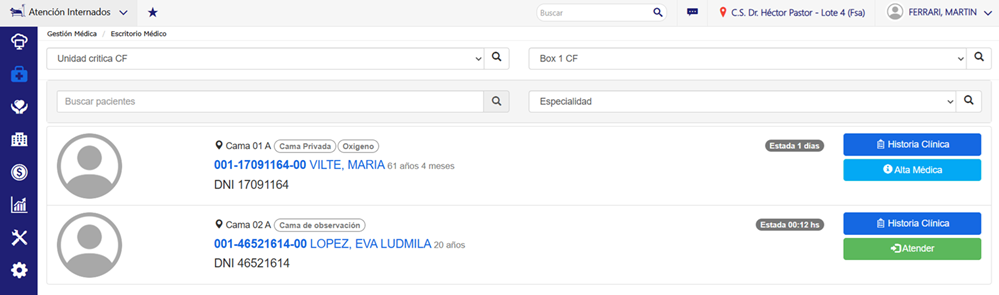
Filtrar por Servicio y Área para ver los pacientes y luego clic en botón Atender del paciente que se desea dar el alta.
En la pantalla de Atención Internados.
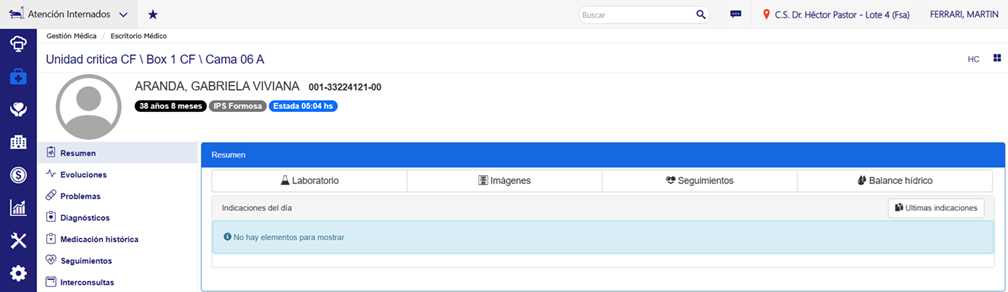
Hacer clic en el botón  y luego clic en el botón
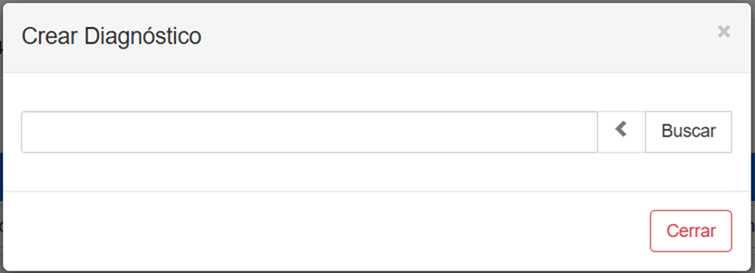
Completar el diagnóstico en el modal.
Nota
El diagnóstico es obligatorio para el alta.
Seleccionar el motivo y guardar.
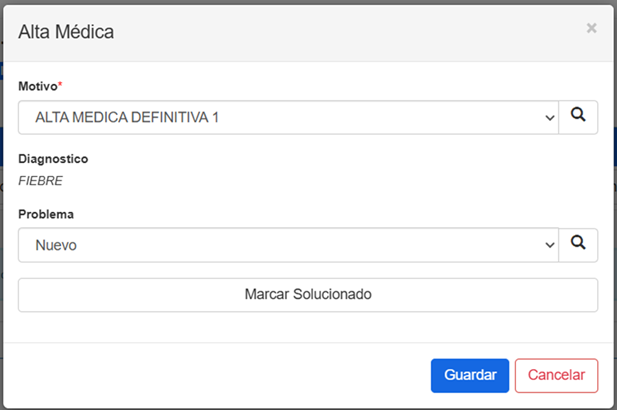
Luego, en la siguiente pantalla hacer clic en el botón Acciones / Epicrisis.
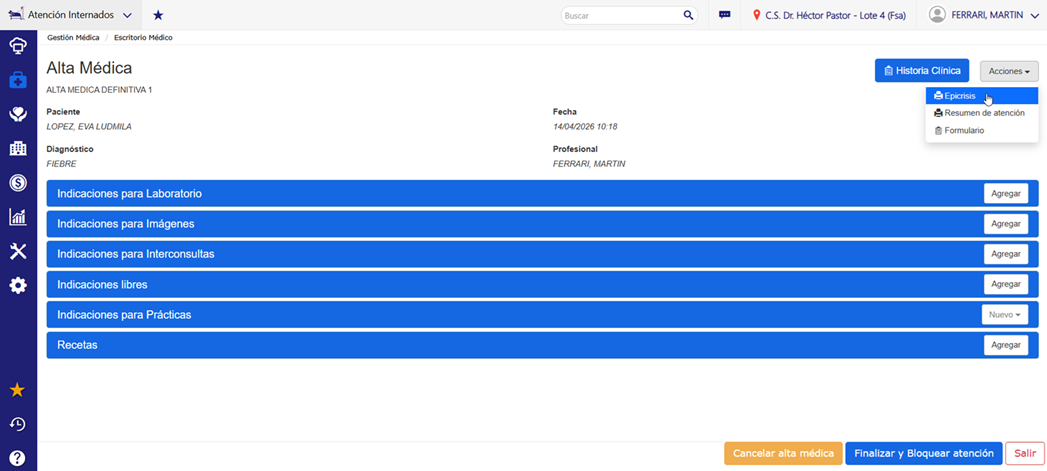
Todos los ítems que estén en el listado "Incluidos en el Informe", se mostrarán en el informe de Epicrisis.
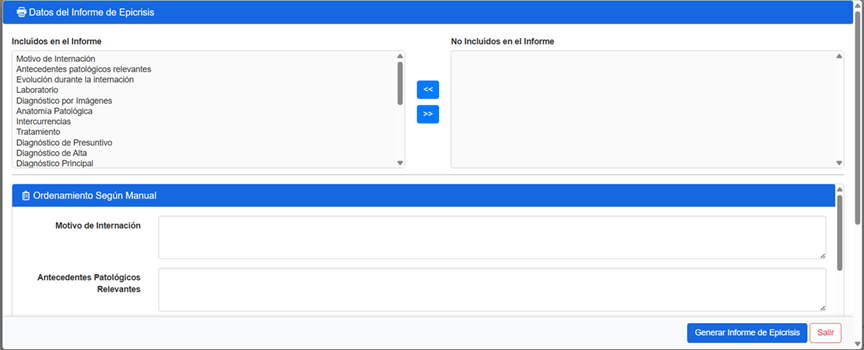
Si se desea quitar un ítem, seleccionarlo y presionar el botón  para que pase al listad de "No incluidos en el informe".
A continuación presionar el botón Generar Informe de Epicrisis.
para que pase al listad de "No incluidos en el informe".
A continuación presionar el botón Generar Informe de Epicrisis.
A continuación se muestra una previsualización del informe.
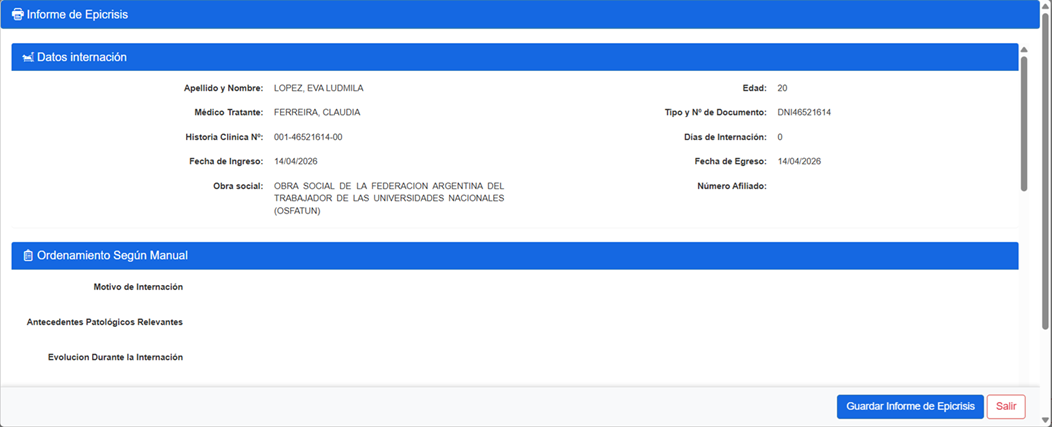
Para finalizar, presionar el botón Guardar Informe de Epicrisis.
Alta Administrativa
Ir a Gestión Administrativa/Internación/Egresos
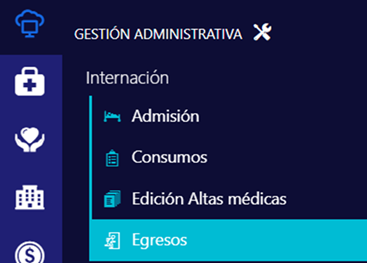
En esta pantalla se muestran los pacientes con Alta Médica.
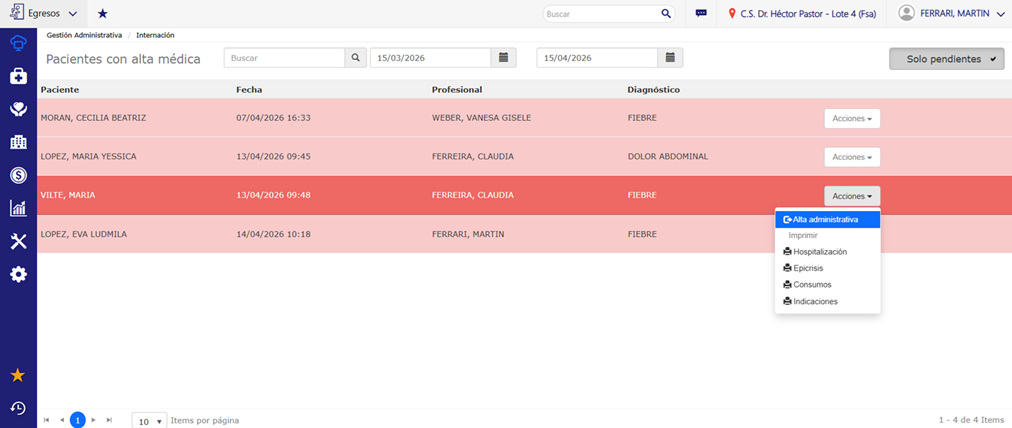
Hacer clic en el botón Acciones del paciente que se desea dar de alta y seleccionar Alta administrativa.
Seleccionar fecha y hora y luego guardar.
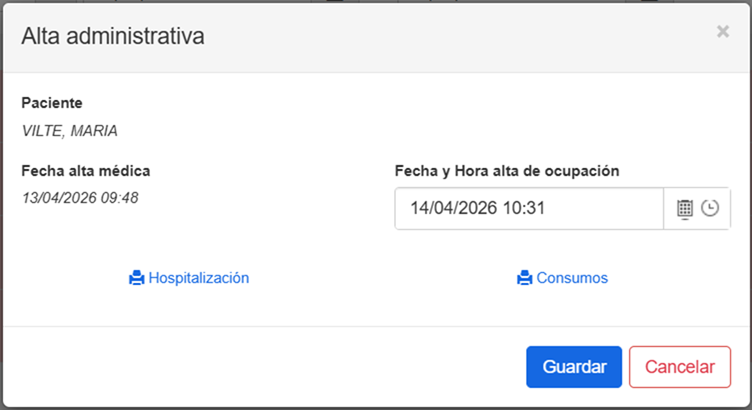
Nota
La fecha y hora de alta de ocupación siempre deberá ser mayor a la del alta médica.