Usuarios y Empleados
Diagrama de flujo
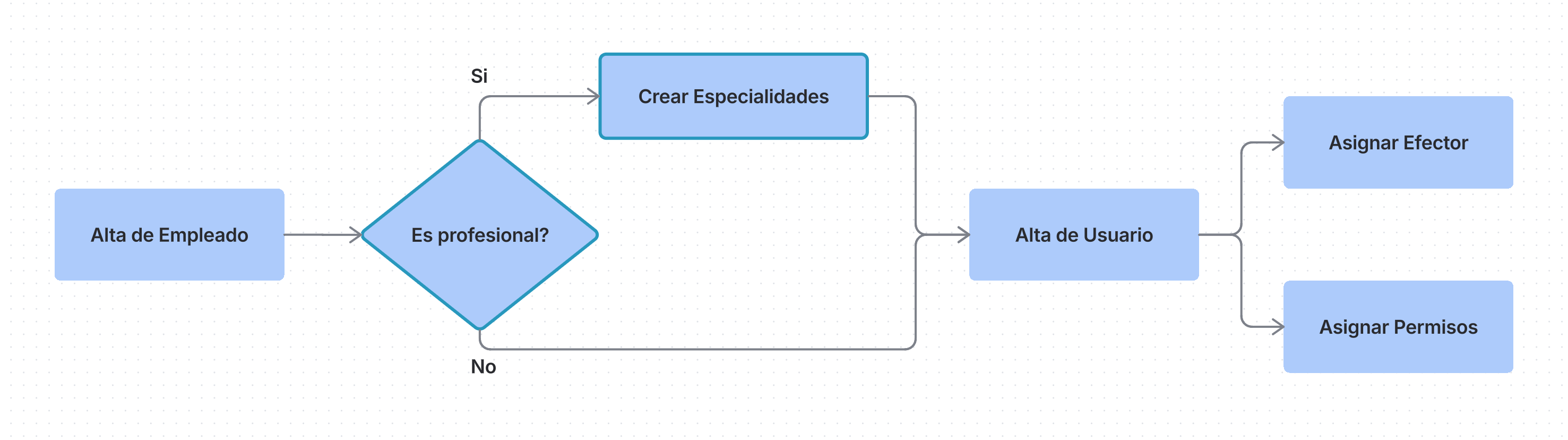
Alta de Empleado
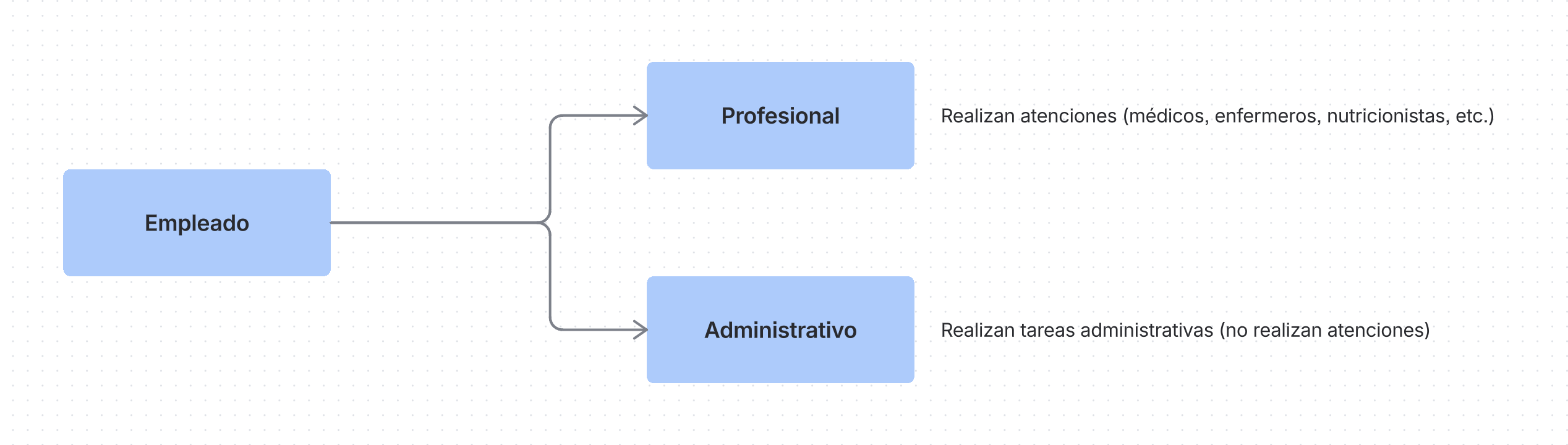
Tipos de empleados
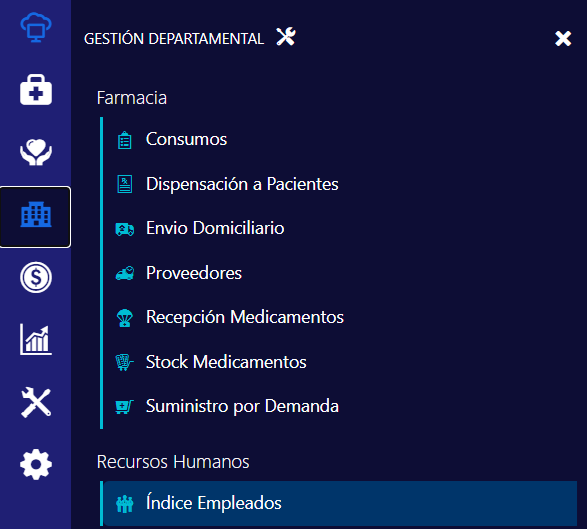
Para dar de alta un empleado, ir al menú Gestión Departamental y elegir Índice Empleados
Luego hacer clic en el botón Nuevo.
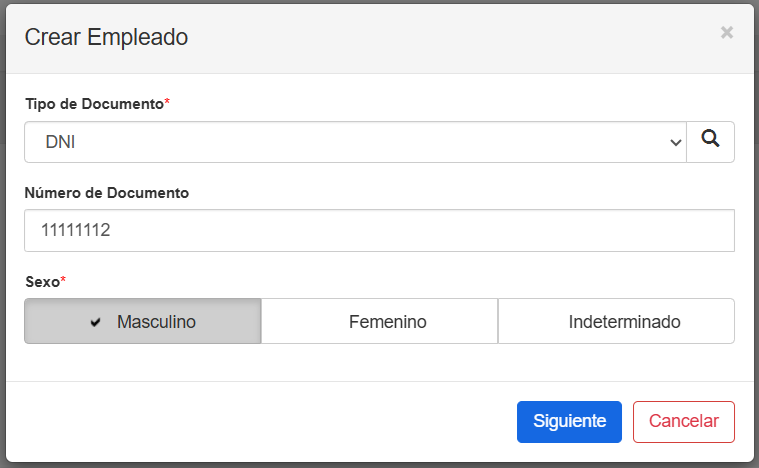
Seleccionar el tipo de documento, ingresar el número, seleccionar el sexo y presionar el botón Siguiente.
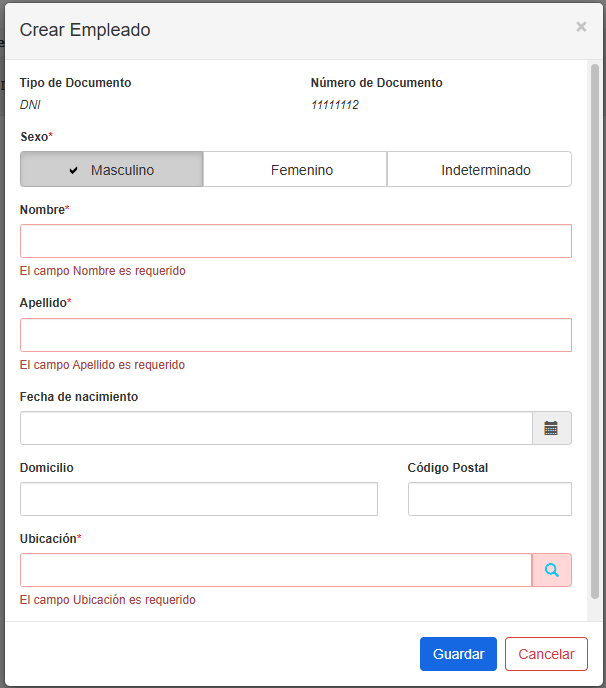
Completar la pantalla con los datos del empleado y presionar el botón Guardar.
Empleado Profesional
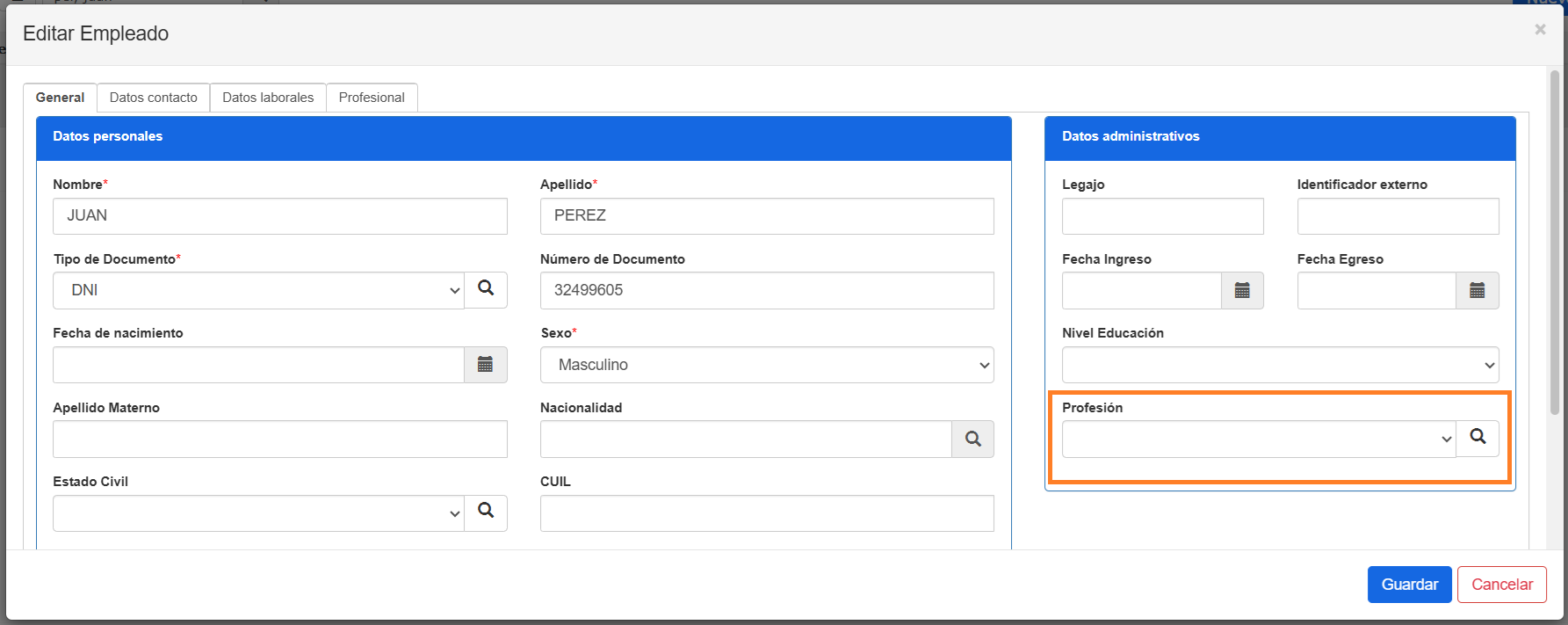
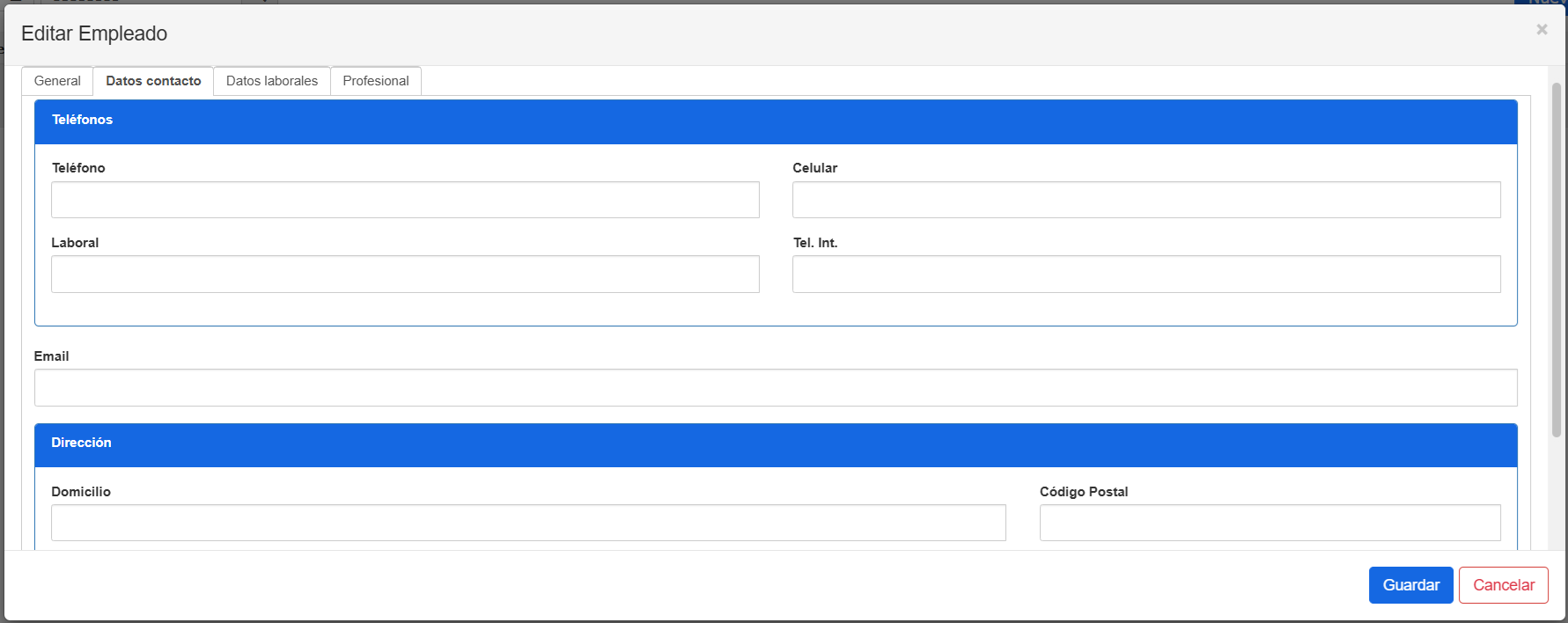
En la siguiente pantalla se muestran 4 pestañas con opciones configurables.
- General, guarda los datos personales y administrativos. Se puede elegir la profesión del empleado.
- Datos de contacto se guarda el número de telefono y domicilio.
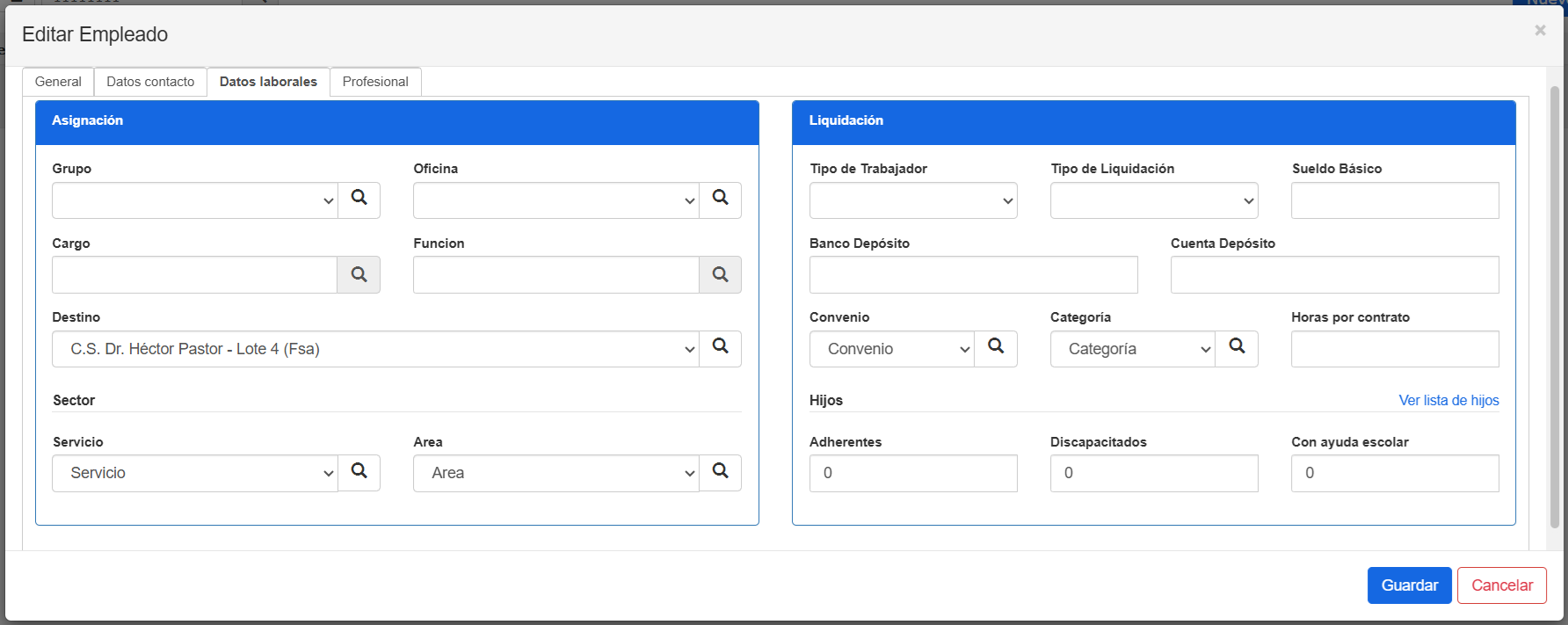
- Datos laborales se guardan los datos laborales del empleado.
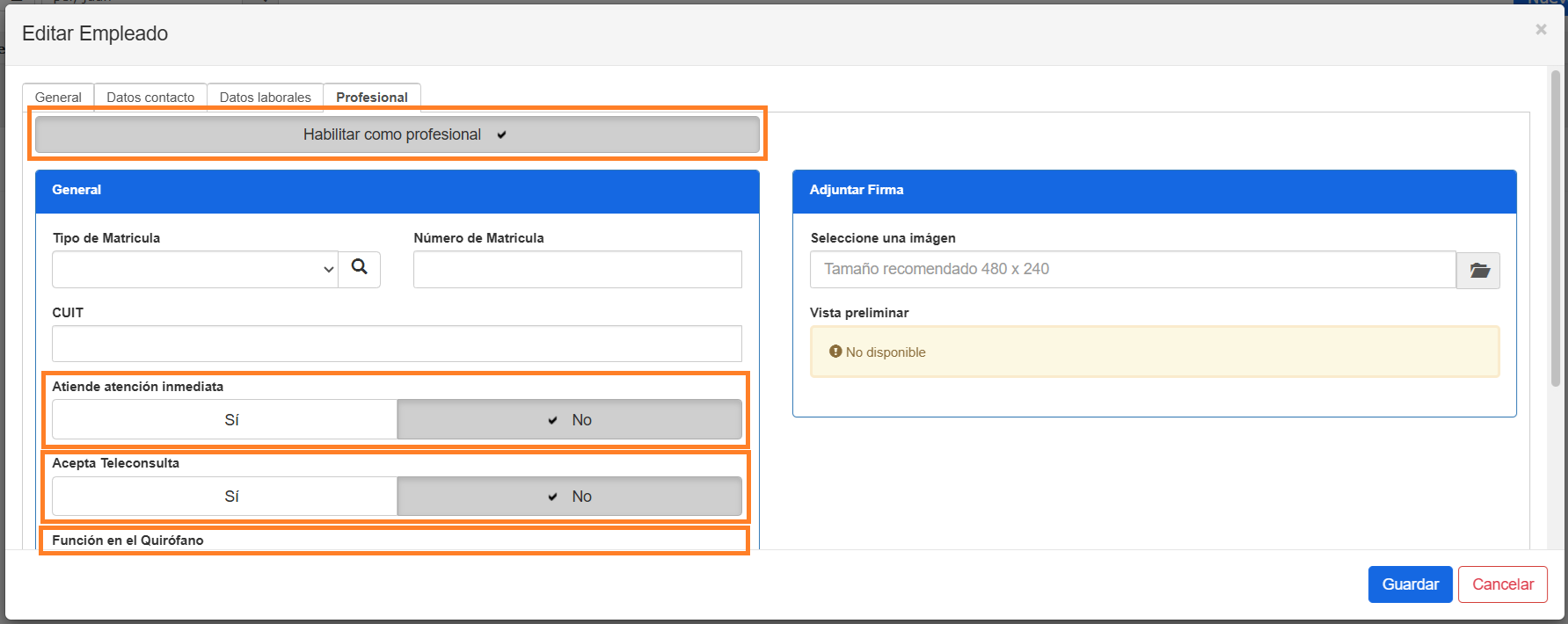
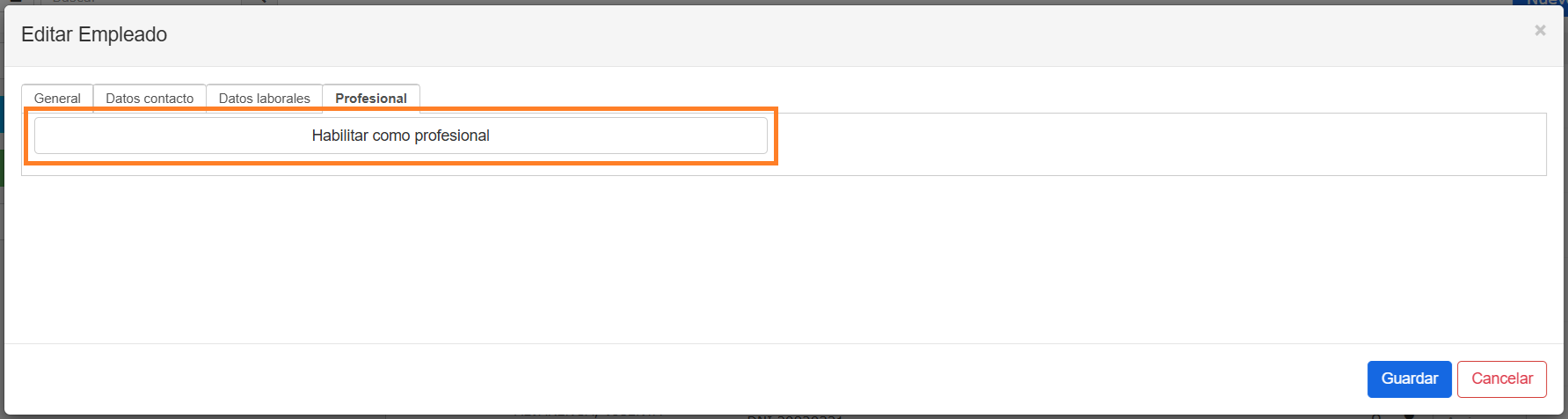
- Profesional se debe hacer clic en el botón Habilitar como profesional y completar los datos del profesional, por ejemplo si el médico puede atender Atencion inmediata, Teleconsulta y si cumple una función en Quirófano .
Asignar Especialidades
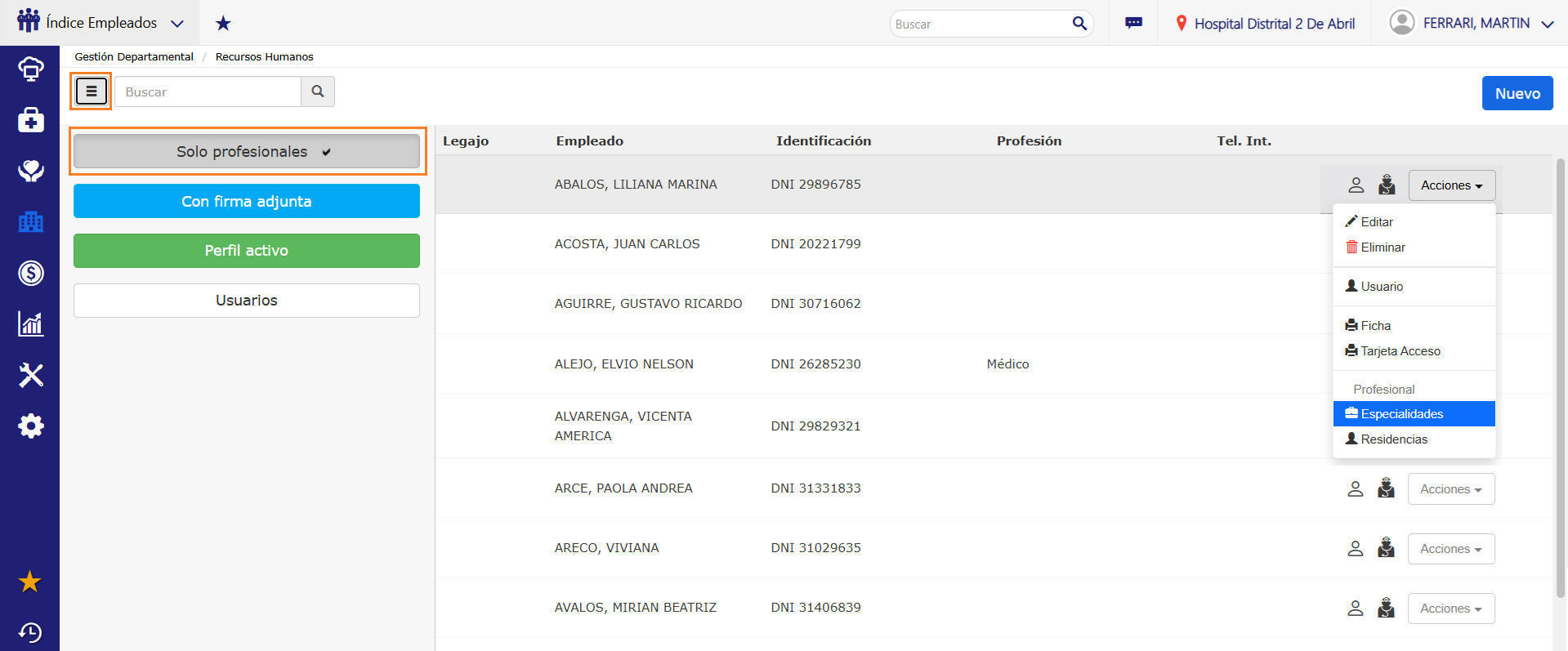
En la pantalla Indice Empleados se listan los empleados. Para filtrar solo los prfesionales, hacer clic en el botón  y seleccionar la opción Solo profesionales.
Luego, hacer clic en el botón Acciones de un profesional y elegir Especialidades.
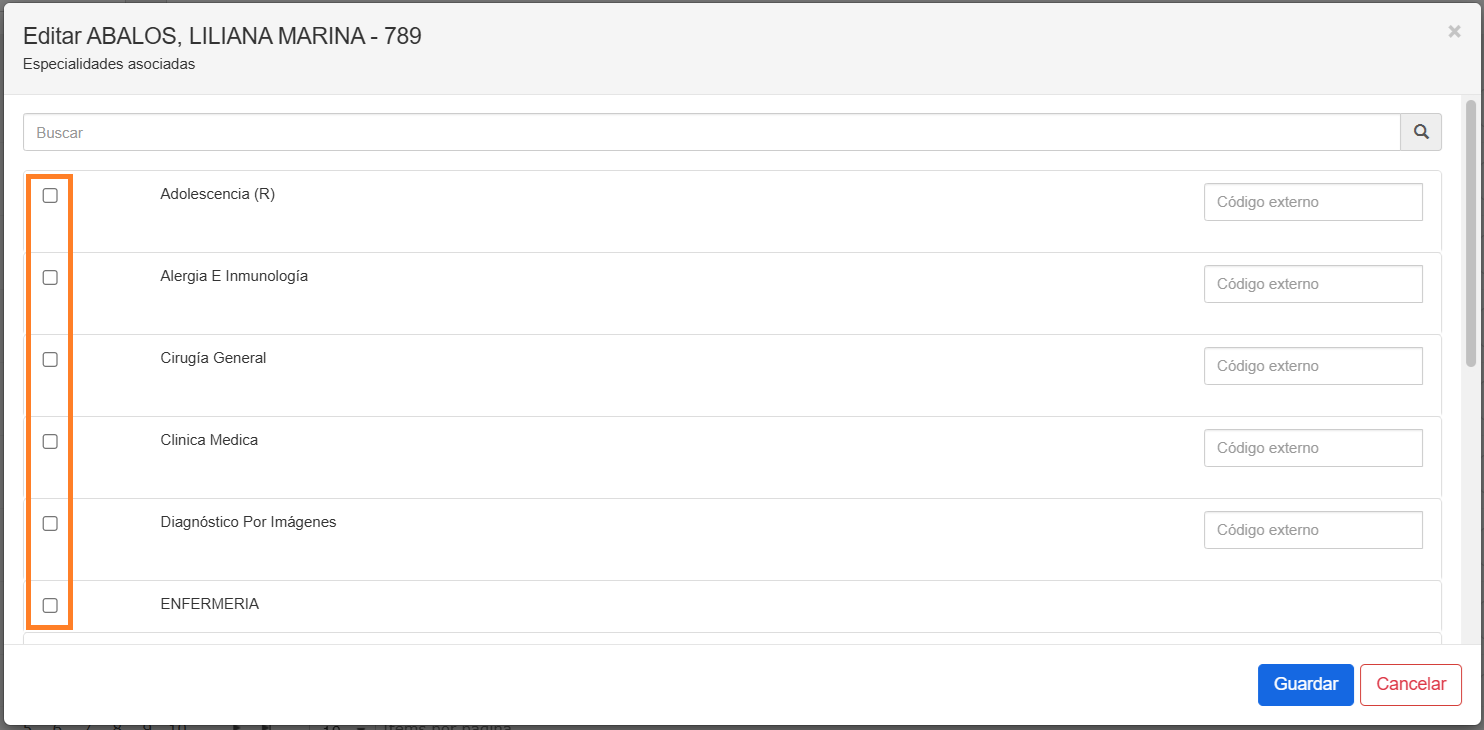
En la pantalla que se muestra a continuación, seleccionar la/las especialidad/es del profesional y guardar.
Empleado Administrativo
Nota
Los empleados administrativos no deben habilitarse como profesionales.
En la siguiente pantalla se muestran 4 pestañas con opciones configurables.
- General, guarda los datos personales y administrativos. Se puede elegir la profesión del empleado.
- Datos de contacto se guarda el número de telefono y domicilio.
- Datos laborales se guardan los datos laborales del empleado.
- Profesional no se debe habilitarlo como profesional.
Editar Empleado
Para editar los datos de un empleado, ir al menú Gestión Departamental y elegir Índice Empleados
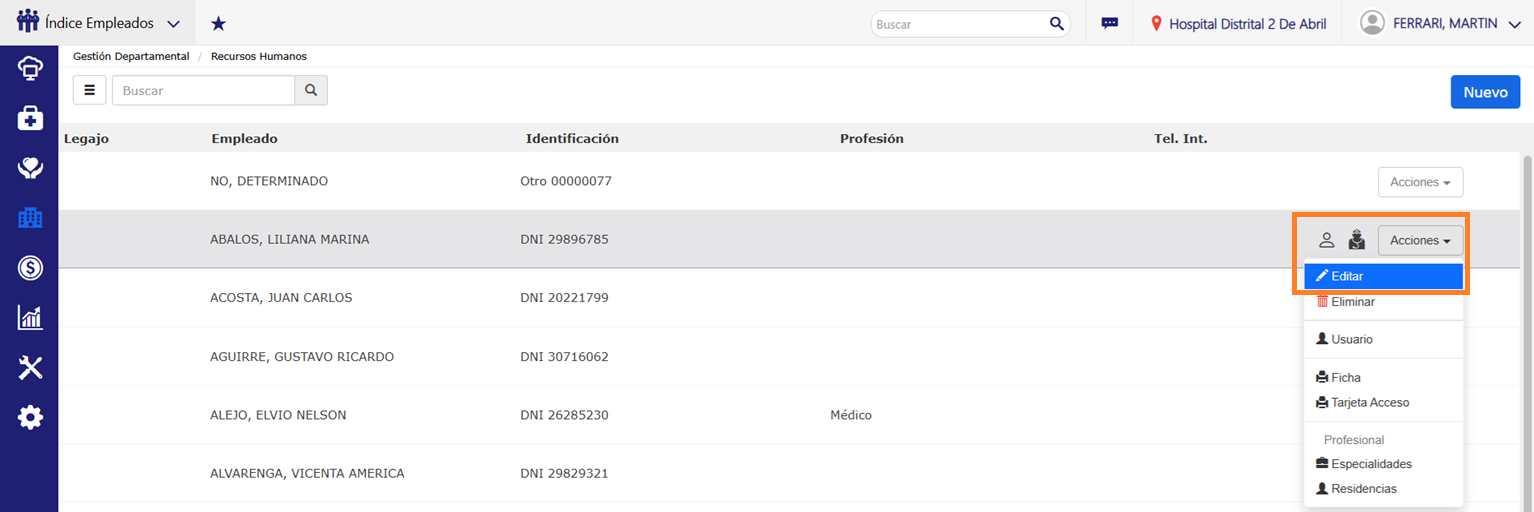
Se mostrará el listado de empleados existentes en el sistema, hacer clic en el botón de acciones del empleado a editar y seleccionar Editar.
Alta de Usuario
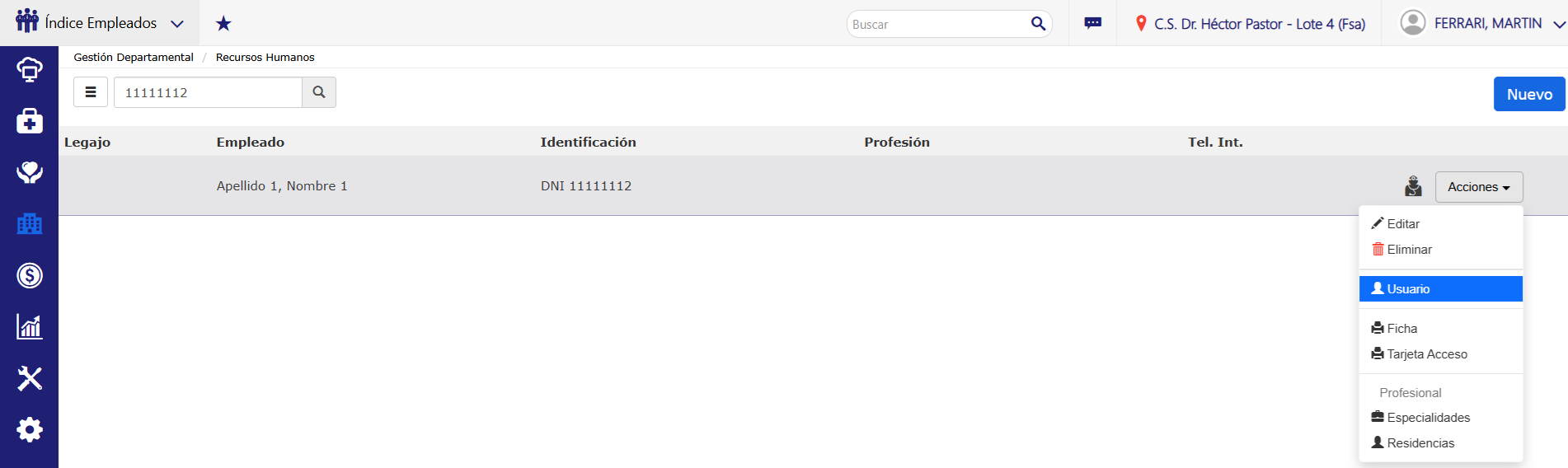
Una vez que está creado el empleado, el siguiente paso es crear un usuario para el mismo. En la pantalla de Indice Empleados filtrar por el DNI o Nombre del empleado, hacer clic en el boton Acciones y elegir Usuario.
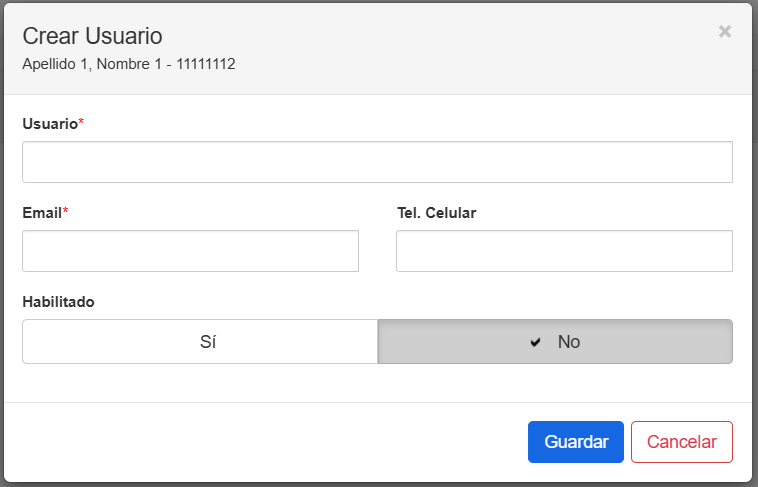
Completar la pantalla con los datos del usuario:
- El nombre de usuario debe ser único.
- El email debe ser único.
- Marcar Si en la opción Habilitado y guardar.
Nota
Luego de guardar, el sistema envía un email al usuario para que pueda loguearse y establecer su contraseña
Asignar Efector y Grupo
Importante
Hasta que no se asigne un Hospital y un Grupo al usuario, el mismo no se podrá loguear en el sistema.
Ir al menú Configuración y elegir Seguridad/Usuarios de la red
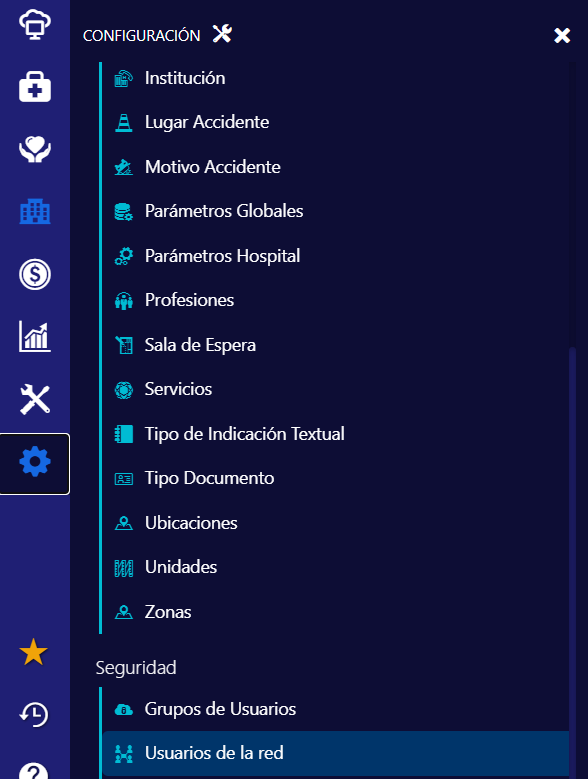
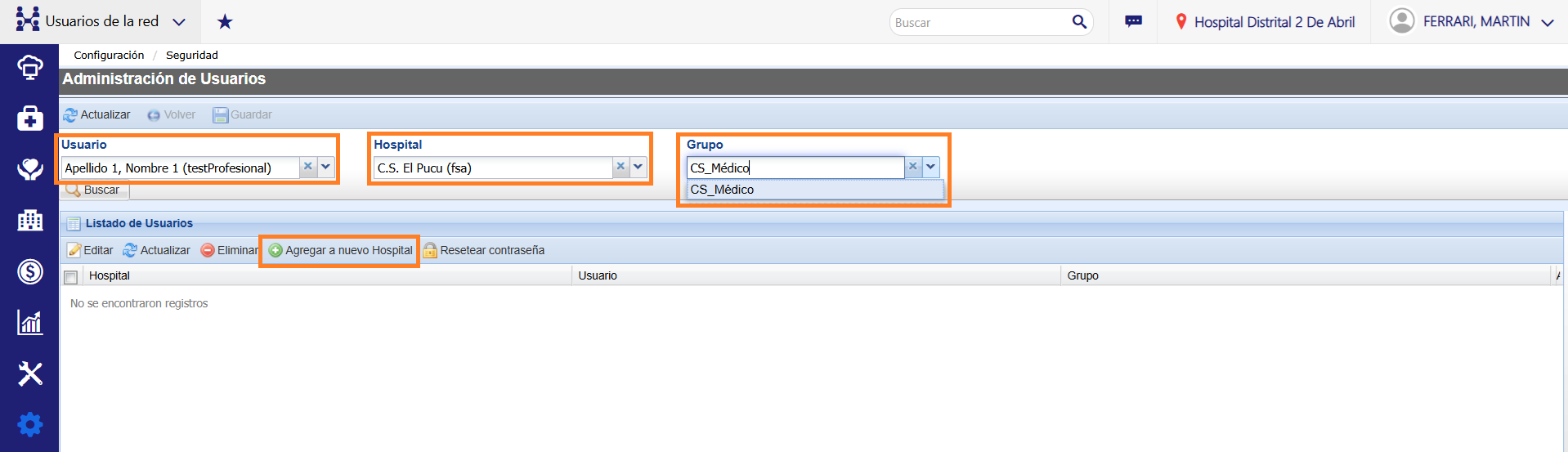
La pantalla Usuarios de la red tiene los siguientes campos para asignar un efector y un grupo al usuario:
- Usuario: buscar el nombre del empleado.
- Hospital: el hospital o centro de salud al que se va a relacionar.
- Grupo: el tipo de usuario (Administrativo, Médico, etc).
Una vez completados los campos, hacer clic en el botón Agregar a nuevo hospital.
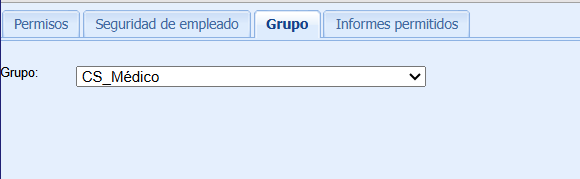
Se muestra la siguiente pantalla que tiene 4 pestañas con opciones configurables.
Nota
Al hacer clic en el boton  se muestra la descripción de cada uno de los items.
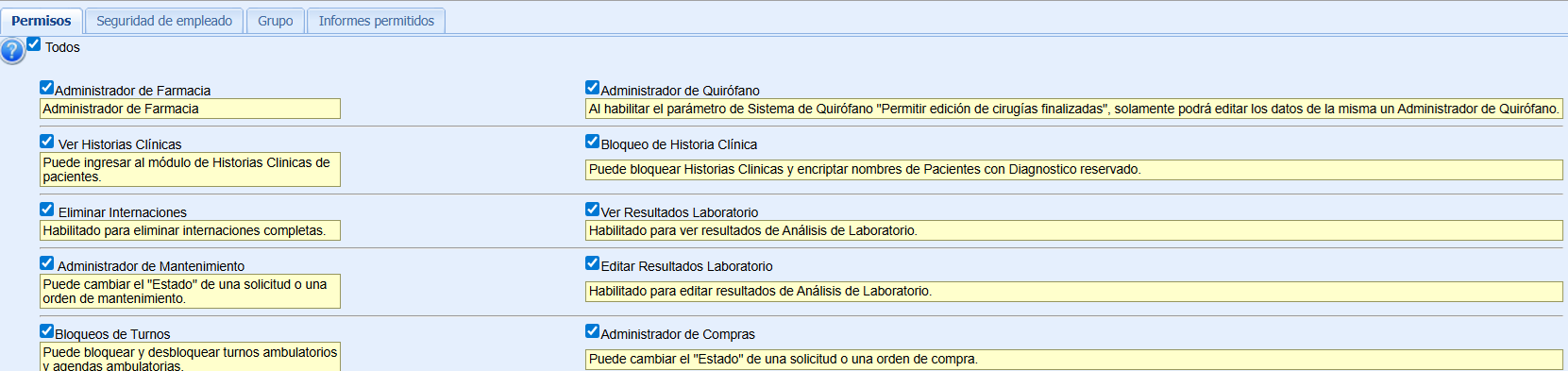
Muestra el listado de los permisos que puede tener el usuario.
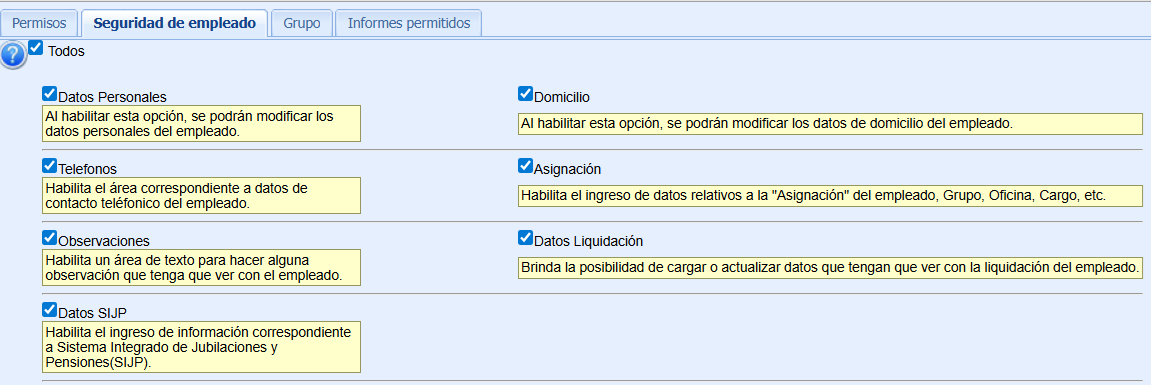
Muestra el listado de las opciones de seguridad.
Muestra los grupos disponibles para asignar al usuario.
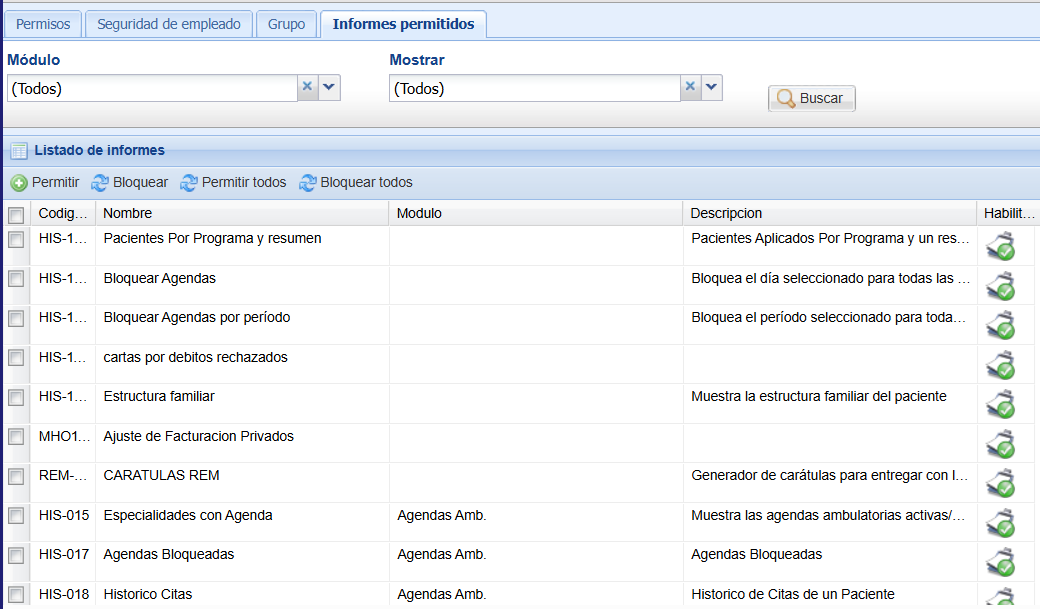
Muestra el listado de los informes para permitir asignar el usuario.